La reproducción carga el reproductor integrado de YouTube (modo de privacidad mejorada).
Cómo cambiar tu ID de Apple en Mac
CanalMac OS X Tutorials and App reviews from HowTechDescripción del autor
Aprende a modificar tu ID de Apple en macOS con esta guía paso a paso.
En este vídeo te enseñamos cómo cambiar tu identificación de Apple.
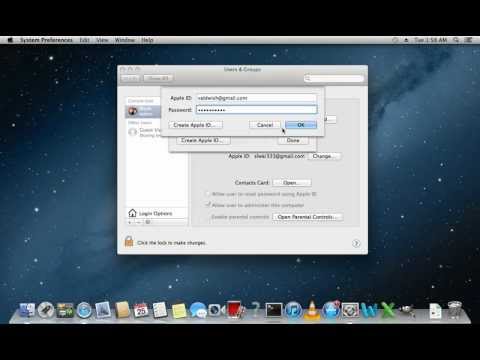
Para empezar, ve a *« Preferencias del Sistema »*. Haz clic en *« Usuarios y grupos »*.
Pulsa el botón *« Cambiar »* que aparece junto a *« ID de Apple »*.
En la ventana que se abre, haz clic en el símbolo *« menos »* para eliminar el ID actual. Luego, pulsa *« más »*, escribe tu nuevo *« ID de Apple »* y tu *« contraseña »*.
Confirma con *« Aceptar »* y luego haz clic en *« Listo »*. ¡Listo! Tu ID de Apple ha sido cambiado con éxito.
En este vídeo te enseñamos cómo cambiar tu identificación de Apple.
Para empezar, ve a *« Preferencias del Sistema »*. Haz clic en *« Usuarios y grupos »*.
Pulsa el botón *« Cambiar »* que aparece junto a *« ID de Apple »*.
En la ventana que se abre, haz clic en el símbolo *« menos »* para eliminar el ID actual. Luego, pulsa *« más »*, escribe tu nuevo *« ID de Apple »* y tu *« contraseña »*.
Confirma con *« Aceptar »* y luego haz clic en *« Listo »*. ¡Listo! Tu ID de Apple ha sido cambiado con éxito.
Sobre este tutorial
Mac OS X Tutorials and App reviews from HowTech publicó este tutorial en vídeo de 0:37 el 10 de noviembre de 2013. Se ha visto 397.774 veces en YouTube.
- Categoría
- Consejos y estilo
- Duración
- 0:37
- Publicado
- 10 de noviembre de 2013
- Visualizaciones
- 397.774
- Me gusta
- 760
Compartir
Este tutorial en otros idiomas
- ENHow to Change Apple ID
- FRComment faire pour changer Apple ID
- PTComo mudar a Apple ID
- ITCome cambiare ID Apple
- DEWie Ändern von Apple ID
- NLHoe te veranderen Apple ID
- RUКак изменить идентификатор Apple
- PLJak zmienić Apple ID
- JAどのように変更するのApple IDに
- ARكيفية تغيير معرف أبل
- HIकैसे बदलें एप्पल आईडी के लिए
- IDCara Ganti ID Apple