Odtwarzanie wczytuje osadzony odtwarzacz YouTube (tryb rozszerzonej prywatności).
Jak zmienić Apple ID na Macu
KanałMac OS X Tutorials and App reviews from HowTechOpis autora
Dowiedz się, jak zmienić Apple ID w systemie macOS.
W tym filmie pokażemy Ci, jak to zrobić krok po kroku.
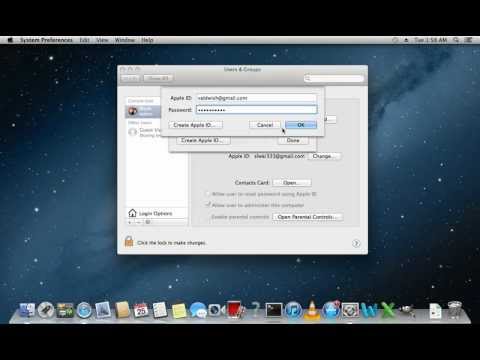
Aby zmienić Apple ID, przejdź do *Preferencji systemowych*. Wybierz zakładkę *Użytkownicy i grupy*.
Kliknij przycisk *Zmień* obok swojego Apple ID.
W otwartym oknie kliknij znak *minus*, aby usunąć obecny Apple ID. Następnie kliknij *plus* i wpisz nowy Apple ID oraz hasło.
Kliknij *OK*, a potem *Gotowe*. Teraz Twój Apple ID został pomyślnie zmieniony.
W tym filmie pokażemy Ci, jak to zrobić krok po kroku.
Aby zmienić Apple ID, przejdź do *Preferencji systemowych*. Wybierz zakładkę *Użytkownicy i grupy*.
Kliknij przycisk *Zmień* obok swojego Apple ID.
W otwartym oknie kliknij znak *minus*, aby usunąć obecny Apple ID. Następnie kliknij *plus* i wpisz nowy Apple ID oraz hasło.
Kliknij *OK*, a potem *Gotowe*. Teraz Twój Apple ID został pomyślnie zmieniony.
O tym poradniku
Mac OS X Tutorials and App reviews from HowTech opublikował ten poradnik wideo (0:37) 10 listopada 2013. Obejrzano go w YouTube 397 774 razy.
- Kategoria
- Poradniki i styl
- Czas trwania
- 0:37
- Opublikowano
- 10 listopada 2013
- Wyświetlenia
- 397 774
- Polubienia
- 760
Udostępnij
Ten poradnik w innych językach
- ENHow to Change Apple ID
- FRComment faire pour changer Apple ID
- ESCómo cambiar el ID de Apple
- PTComo mudar a Apple ID
- ITCome cambiare ID Apple
- DEWie Ändern von Apple ID
- NLHoe te veranderen Apple ID
- RUКак изменить идентификатор Apple
- JAどのように変更するのApple IDに
- ARكيفية تغيير معرف أبل
- HIकैसे बदलें एप्पल आईडी के लिए
- IDCara Ganti ID Apple