La lecture charge le lecteur YouTube intégré (mode confidentialité renforcée).
Comment changer son Apple ID sur Mac
ChaîneMac OS X Tutorials and App reviews from HowTechDescription de l’auteur
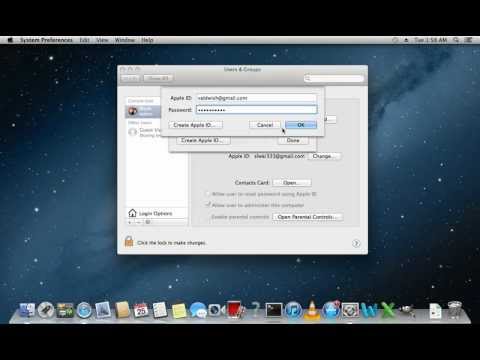
Découvrez comment modifier votre Apple ID sur macOS dans ce tutoriel vidéo.
Nous allons vous montrer étape par étape comment procéder pour changer votre identifiant Apple.
Pour commencer, rendez-vous dans les *« Préférences Système »*. Cliquez ensuite sur *« Utilisateurs et groupes »*.
Appuyez sur le bouton *« Modifier »* situé juste à côté de *« Apple ID »*.
Dans la fenêtre qui s’ouvre, cliquez sur le signe *« moins »* pour supprimer l’identifiant actuel. Ensuite, appuyez sur *« plus »*, saisissez votre nouveau *« Apple ID »* et votre *« mot de passe »*.
Validez avec *« OK »*, puis cliquez sur *« Terminé »*. Votre Apple ID est maintenant mis à jour avec succès.
Nous allons vous montrer étape par étape comment procéder pour changer votre identifiant Apple.
Pour commencer, rendez-vous dans les *« Préférences Système »*. Cliquez ensuite sur *« Utilisateurs et groupes »*.
Appuyez sur le bouton *« Modifier »* situé juste à côté de *« Apple ID »*.
Dans la fenêtre qui s’ouvre, cliquez sur le signe *« moins »* pour supprimer l’identifiant actuel. Ensuite, appuyez sur *« plus »*, saisissez votre nouveau *« Apple ID »* et votre *« mot de passe »*.
Validez avec *« OK »*, puis cliquez sur *« Terminé »*. Votre Apple ID est maintenant mis à jour avec succès.
À propos de ce tutoriel
Mac OS X Tutorials and App reviews from HowTech a publié ce tutoriel vidéo de 0:37 le 10 novembre 2013. Il a été vu 397 774 fois sur YouTube.
- Catégorie
- Astuces & style
- Durée
- 0:37
- Publié le
- 10 novembre 2013
- Vues
- 397 774
- J’aime
- 760
Partager
Ce tutoriel dans d’autres langues
- ENHow to Change Apple ID
- ESCómo cambiar el ID de Apple
- PTComo mudar a Apple ID
- ITCome cambiare ID Apple
- DEWie Ändern von Apple ID
- NLHoe te veranderen Apple ID
- RUКак изменить идентификатор Apple
- PLJak zmienić Apple ID
- JAどのように変更するのApple IDに
- ARكيفية تغيير معرف أبل
- HIकैसे बदलें एप्पल आईडी के लिए
- IDCara Ganti ID Apple