Afspelen laadt de ingesloten YouTube-speler (privacyvriendelijke modus).
Apple ID wijzigen op je Mac: stap voor stap
KanaalMac OS X Tutorials and App reviews from HowTechBeschrijving van de maker
Leer in deze video hoe je je Apple ID kunt wijzigen in macOS.
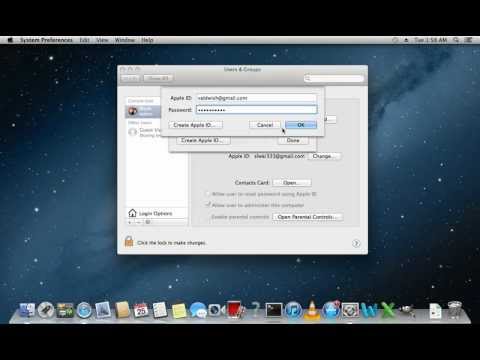
Ik laat je precies zien hoe je dit doet. Om je Apple ID te veranderen, ga je naar "Systeemvoorkeuren".
Klik op "Gebruikers & Groepen".
Klik op de knop "Wijzig..." naast je huidige "Apple ID".
In het nieuwe venster klik je op het "min«-teken om je huidige Apple ID te verwijderen. Vervolgens klik je op het "plus«-teken, typ je nieuwe "Apple ID" en het bijbehorende "wachtwoord" in.
Klik op "OK" en daarna op "Klaar". Klaar! Je Apple ID is nu succesvol gewijzigd.
Ik laat je precies zien hoe je dit doet. Om je Apple ID te veranderen, ga je naar "Systeemvoorkeuren".
Klik op "Gebruikers & Groepen".
Klik op de knop "Wijzig..." naast je huidige "Apple ID".
In het nieuwe venster klik je op het "min«-teken om je huidige Apple ID te verwijderen. Vervolgens klik je op het "plus«-teken, typ je nieuwe "Apple ID" en het bijbehorende "wachtwoord" in.
Klik op "OK" en daarna op "Klaar". Klaar! Je Apple ID is nu succesvol gewijzigd.
Over deze tutorial
Mac OS X Tutorials and App reviews from HowTech publiceerde deze videotutorial van 0:37 op 10 november 2013. Hij is 397.774 keer bekeken op YouTube.
- Categorie
- How-to & stijl
- Duur
- 0:37
- Gepubliceerd
- 10 november 2013
- Weergaven
- 397.774
- Likes
- 760
Delen
Deze tutorial in andere talen
- ENHow to Change Apple ID
- FRComment faire pour changer Apple ID
- ESCómo cambiar el ID de Apple
- PTComo mudar a Apple ID
- ITCome cambiare ID Apple
- DEWie Ändern von Apple ID
- RUКак изменить идентификатор Apple
- PLJak zmienić Apple ID
- JAどのように変更するのApple IDに
- ARكيفية تغيير معرف أبل
- HIकैसे बदलें एप्पल आईडी के लिए
- IDCara Ganti ID Apple