Die Wiedergabe lädt den eingebetteten YouTube-Player (erweiterter Datenschutzmodus).
Festplatten in "Dieser PC" ausblenden und wieder anzeigen
KanalSandeep SinghBeschreibung des Urhebers
So versteckst und zeigst du Festplatten in "Dieser PC". Wusstest du, dass du die Daten auf deiner Festplatte einfach in Windows selbst verstecken kannst?
Nutze das eingebaute System von Windows, um deine gewünschte Festplatte ohne zusätzliche Software auszublenden.
Hier ist eine Schritt-für-Schritt-Anleitung, wie du eine Festplatte in Windows Vista, 7 und 8 versteckst.
Schritte:
Wie du eine Festplatte ausblendest/wieder anzeigst
Warum diese Funktion nutzen?
Um deine privaten Daten vor anderen Nutzern deines PCs zu schützen.
Ich möchte diese beiden Laufwerke E und G verstecken
Gehe ins Menü, klicke mit der rechten Maustaste auf *Computer* und wähle *Verwalten*
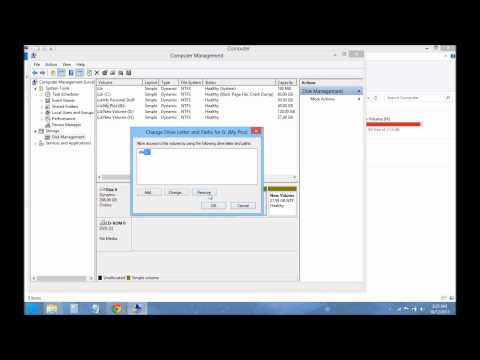
Klicke nun auf *Datenträgerverwaltung*, klicke mit der rechten Maustaste auf das Laufwerk, das du verstecken möchtest
Wähle *Laufwerksbuchstaben und -pfade ändern*
Klicke auf *Entfernen*. Mach das Gleiche für das andere Laufwerk – jetzt sind beide ausgeblendet.
Jetzt holen wir sie wieder zurück: Klicke mit der rechten Maustaste auf ein Laufwerk und
wähle *Hinzufügen*, dann auf *OK*. Wiederhole das für das andere Laufwerk – schon sind beide wieder da!
Musik:
Lizenziert unter Creative Commons: Namensnennung 3.0
Nutze das eingebaute System von Windows, um deine gewünschte Festplatte ohne zusätzliche Software auszublenden.
Hier ist eine Schritt-für-Schritt-Anleitung, wie du eine Festplatte in Windows Vista, 7 und 8 versteckst.
Schritte:
Wie du eine Festplatte ausblendest/wieder anzeigst
Warum diese Funktion nutzen?
Um deine privaten Daten vor anderen Nutzern deines PCs zu schützen.
Ich möchte diese beiden Laufwerke E und G verstecken
Gehe ins Menü, klicke mit der rechten Maustaste auf *Computer* und wähle *Verwalten*
Klicke nun auf *Datenträgerverwaltung*, klicke mit der rechten Maustaste auf das Laufwerk, das du verstecken möchtest
Wähle *Laufwerksbuchstaben und -pfade ändern*
Klicke auf *Entfernen*. Mach das Gleiche für das andere Laufwerk – jetzt sind beide ausgeblendet.
Jetzt holen wir sie wieder zurück: Klicke mit der rechten Maustaste auf ein Laufwerk und
wähle *Hinzufügen*, dann auf *OK*. Wiederhole das für das andere Laufwerk – schon sind beide wieder da!
Musik:
Lizenziert unter Creative Commons: Namensnennung 3.0
Über dieses Tutorial
Sandeep Singh hat dieses 2:17 lange Video-Tutorial am 2. November 2013 veröffentlicht. Es wurde 268.932-mal auf YouTube angesehen.
- Kanal
- Sandeep Singh
- Kategorie
- Anleitungen & Style
- Dauer
- 2:17
- Veröffentlicht
- 2. November 2013
- Aufrufe
- 268.932
- Likes
- 958
Teilen
Dieses Tutorial in anderen Sprachen
- ENHow to Hide and Show Hard Disk Drives in "My Computer"
- FRComment afficher et masquer les disques durs dans « Poste de travail »
- ESCómo ocultar y unidades de disco duro Mostrar en "Mi PC"
- PTComo ocultar e Drives Mostrar disco rígido em "Meu Computador"
- ITCome nascondere and Drives Visualizza disco rigido in "Risorse del computer"
- NLHoe te verbergen en tonen Hard Disk Drives in "My Computer"
- RUКак скрыть и показать Жесткие диски в «Моем компьютере»
- PLJak ukryć i napędy Pokaż twardym w „Mój komputer”
- JAどのように非表示にし、「マイコンピュータ」に表示ハードディスクドライブにします
- ARكيفية إخفاء محركات الأقراص ومشاهدة القرص الصلب في "جهاز الكمبيوتر"
- HIकैसे हाइड एंड "मेरा कंप्यूटर" में दिखाएँ हार्ड डिस्क ड्राइव की
- IDCara Sembunyikan dan Tampilkan Hard Disk Drives di "My Computer"