Afspelen laadt de ingesloten YouTube-speler (privacyvriendelijke modus).
Hoe je harde schijven in "Mijn computer" verbergt en weer zichtbaar maakt
KanaalSandeep SinghBeschrijving van de maker
Hoe je harde schijven in "Mijn computer" verbergt en weer zichtbaar maakt. Weet je dat je de gegevens op je harde schijf eenvoudig kunt verbergen via Windows zelf?
Gebruik het ingebouwde systeem van Windows om de schijven die je wilt verbergen zonder extra software te installeren.
Hier is een stap-voor-stap handleiding om een harde schijf te verbergen in Windows Vista, 7 en 8.
Stappen:
Hoe je een harde schijf verbergt/weer zichtbaar maakt
Waarom deze functie gebruiken?
Om je persoonlijke gegevens te beschermen tegen andere gebruikers van je computer.
Ik wil deze twee schijven E en G verbergen
Ga naar het menu, klik met de rechtermuisknop op *Computer* en kies *Beheren*
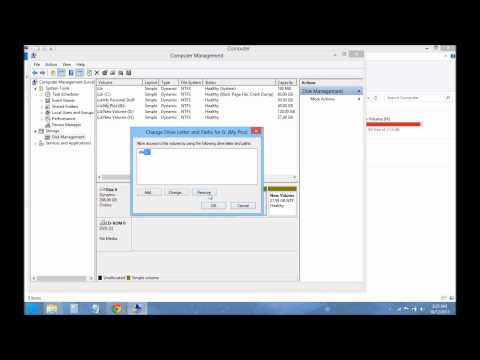
Klik nu op *Schijfbeheer*, klik met de rechtermuisknop op de schijf die je wilt verbergen
Kies *Schijfletter en -paden wijzigen*
Klik op *Verwijderen*. Doe hetzelfde voor de andere schijf – nu zijn beide verborgen.
Nu halen we ze weer terug: klik met de rechtermuisknop op een schijf en
kies *Toevoegen*, druk op *OK*. Herhaal dit voor de andere schijf – ze zijn weer zichtbaar!
Muziek:
Gelicentieerd onder Creative Commons: Naamsvermelding 3.0
Gebruik het ingebouwde systeem van Windows om de schijven die je wilt verbergen zonder extra software te installeren.
Hier is een stap-voor-stap handleiding om een harde schijf te verbergen in Windows Vista, 7 en 8.
Stappen:
Hoe je een harde schijf verbergt/weer zichtbaar maakt
Waarom deze functie gebruiken?
Om je persoonlijke gegevens te beschermen tegen andere gebruikers van je computer.
Ik wil deze twee schijven E en G verbergen
Ga naar het menu, klik met de rechtermuisknop op *Computer* en kies *Beheren*
Klik nu op *Schijfbeheer*, klik met de rechtermuisknop op de schijf die je wilt verbergen
Kies *Schijfletter en -paden wijzigen*
Klik op *Verwijderen*. Doe hetzelfde voor de andere schijf – nu zijn beide verborgen.
Nu halen we ze weer terug: klik met de rechtermuisknop op een schijf en
kies *Toevoegen*, druk op *OK*. Herhaal dit voor de andere schijf – ze zijn weer zichtbaar!
Muziek:
Gelicentieerd onder Creative Commons: Naamsvermelding 3.0
Over deze tutorial
Sandeep Singh publiceerde deze videotutorial van 2:17 op 2 november 2013. Hij is 268.932 keer bekeken op YouTube.
- Kanaal
- Sandeep Singh
- Categorie
- How-to & stijl
- Duur
- 2:17
- Gepubliceerd
- 2 november 2013
- Weergaven
- 268.932
- Likes
- 958
Delen
Deze tutorial in andere talen
- ENHow to Hide and Show Hard Disk Drives in "My Computer"
- FRComment afficher et masquer les disques durs dans « Poste de travail »
- ESCómo ocultar y unidades de disco duro Mostrar en "Mi PC"
- PTComo ocultar e Drives Mostrar disco rígido em "Meu Computador"
- ITCome nascondere and Drives Visualizza disco rigido in "Risorse del computer"
- DEWie blenden Sie Festplattenlaufwerke in „My Computer“
- RUКак скрыть и показать Жесткие диски в «Моем компьютере»
- PLJak ukryć i napędy Pokaż twardym w „Mój komputer”
- JAどのように非表示にし、「マイコンピュータ」に表示ハードディスクドライブにします
- ARكيفية إخفاء محركات الأقراص ومشاهدة القرص الصلب في "جهاز الكمبيوتر"
- HIकैसे हाइड एंड "मेरा कंप्यूटर" में दिखाएँ हार्ड डिस्क ड्राइव की
- IDCara Sembunyikan dan Tampilkan Hard Disk Drives di "My Computer"