Pemutaran memuat pemutar YouTube tersemat (mode privasi yang ditingkatkan).
Cara Menyembunyikan dan Menampilkan Hard Disk di 'Komputer Saya'
SaluranSandeep SinghDeskripsi dari pembuat
Cara menyembunyikan dan menampilkan hard disk di 'Komputer Saya'. Tahukah Anda bahwa Anda dapat melindungi data di hard disk dengan menyembunyikannya di sistem Windows?
Gunakan sistem bawaan Windows untuk menyembunyikan drive yang Anda inginkan dari 'Komputer Saya' tanpa menginstal perangkat lunak apa pun.
Berikut adalah panduan langkah demi langkah untuk menyembunyikan hard disk di Windows Vista, 7, dan 8.
Langkah-langkah:
Cara menyembunyikan/menampilkan hard disk
Mengapa Anda perlu menggunakan fitur ini di Windows?
Untuk melindungi data pribadi Anda dari pengguna komputer lainnya.
Saya ingin menyembunyikan dua drive ini, E dan G
Pergi ke menu, klik kanan pada 'Komputer', lalu klik 'Kelola'
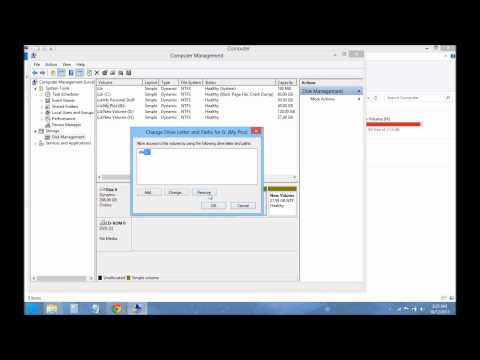
Sekarang klik 'Kelola Disk', klik kanan pada drive yang ingin Anda sembunyikan
Klik 'Ubah Huruf Drive dan Jalur'
Klik 'Hapus', saya akan melakukan hal yang sama
Sekarang Anda dapat melihat kedua drive telah tersembunyi.
Mari kita tampilkannya kembali, klik kanan pada drive dan
Klik 'Tambahkan', lalu klik 'OK', sama untuk drive lainnya juga
Kedua drive sudah kembali lagi.
Musik:
Dilakukan di bawah lisensi Creative Commons: By Attribution 3.0
Gunakan sistem bawaan Windows untuk menyembunyikan drive yang Anda inginkan dari 'Komputer Saya' tanpa menginstal perangkat lunak apa pun.
Berikut adalah panduan langkah demi langkah untuk menyembunyikan hard disk di Windows Vista, 7, dan 8.
Langkah-langkah:
Cara menyembunyikan/menampilkan hard disk
Mengapa Anda perlu menggunakan fitur ini di Windows?
Untuk melindungi data pribadi Anda dari pengguna komputer lainnya.
Saya ingin menyembunyikan dua drive ini, E dan G
Pergi ke menu, klik kanan pada 'Komputer', lalu klik 'Kelola'
Sekarang klik 'Kelola Disk', klik kanan pada drive yang ingin Anda sembunyikan
Klik 'Ubah Huruf Drive dan Jalur'
Klik 'Hapus', saya akan melakukan hal yang sama
Sekarang Anda dapat melihat kedua drive telah tersembunyi.
Mari kita tampilkannya kembali, klik kanan pada drive dan
Klik 'Tambahkan', lalu klik 'OK', sama untuk drive lainnya juga
Kedua drive sudah kembali lagi.
Musik:
Dilakukan di bawah lisensi Creative Commons: By Attribution 3.0
Tentang tutorial ini
Sandeep Singh memublikasikan tutorial video berdurasi 2:17 ini pada 2 November 2013. Video ini telah ditonton 268.932 kali di YouTube.
- Saluran
- Sandeep Singh
- Kategori
- Tips & Gaya
- Durasi
- 2:17
- Dipublikasikan
- 2 November 2013
- Penayangan
- 268.932
- Suka
- 958
Bagikan
Tutorial ini dalam bahasa lain
- ENHow to Hide and Show Hard Disk Drives in "My Computer"
- FRComment afficher et masquer les disques durs dans « Poste de travail »
- ESCómo ocultar y unidades de disco duro Mostrar en "Mi PC"
- PTComo ocultar e Drives Mostrar disco rígido em "Meu Computador"
- ITCome nascondere and Drives Visualizza disco rigido in "Risorse del computer"
- DEWie blenden Sie Festplattenlaufwerke in „My Computer“
- NLHoe te verbergen en tonen Hard Disk Drives in "My Computer"
- RUКак скрыть и показать Жесткие диски в «Моем компьютере»
- PLJak ukryć i napędy Pokaż twardym w „Mój komputer”
- JAどのように非表示にし、「マイコンピュータ」に表示ハードディスクドライブにします
- ARكيفية إخفاء محركات الأقراص ومشاهدة القرص الصلب في "جهاز الكمبيوتر"
- HIकैसे हाइड एंड "मेरा कंप्यूटर" में दिखाएँ हार्ड डिस्क ड्राइव की