A reprodução carrega o leitor integrado do YouTube (modo de privacidade melhorada).
Como esconder e mostrar unidades de disco rígido no "Este Computador"
CanalSandeep SinghDescrição do autor
Sabia que pode proteger os dados do seu disco rígido escondendo-os diretamente no Windows?
Use o sistema integrado do Windows para esconder a unidade que quiser no "Este Computador" sem instalar nenhum software.
Aqui está um guia passo a passo para esconder um disco rígido no Windows Vista, 7 e 8.
Passos:
Como esconder/mostrar uma unidade de disco rígido
Porque é que precisa de usar esta funcionalidade do Windows?
Para proteger os seus dados privados de outros utilizadores do computador.
Quero esconder estas duas unidades: E e G
Vá ao menu, clique com o botão direito no "Computador" e depois clique em "Gestão"
Agora clique em "Gestão de discos", clique com o botão direito na unidade que quer esconder
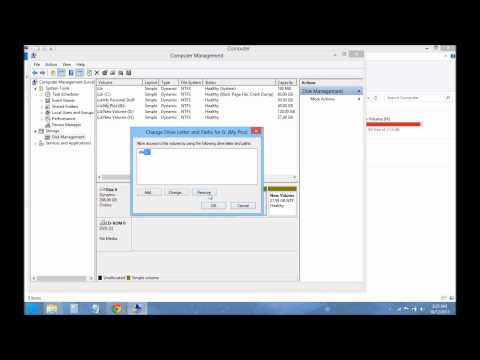
Clique em "Alterar a letra e o caminho da unidade"
Clique em "Remover". Vou fazer a mesma coisa para as outras unidades. Agora já não vê estas duas unidades.
Vamos trazê-las de volta: clique com o botão direito na unidade e
Clique em "Adicionar", depois em "OK". Faça o mesmo para as outras unidades também.
As duas unidades voltaram a aparecer.
Música:
Licença Creative Commons: Atribuição 3.0
Use o sistema integrado do Windows para esconder a unidade que quiser no "Este Computador" sem instalar nenhum software.
Aqui está um guia passo a passo para esconder um disco rígido no Windows Vista, 7 e 8.
Passos:
Como esconder/mostrar uma unidade de disco rígido
Porque é que precisa de usar esta funcionalidade do Windows?
Para proteger os seus dados privados de outros utilizadores do computador.
Quero esconder estas duas unidades: E e G
Vá ao menu, clique com o botão direito no "Computador" e depois clique em "Gestão"
Agora clique em "Gestão de discos", clique com o botão direito na unidade que quer esconder
Clique em "Alterar a letra e o caminho da unidade"
Clique em "Remover". Vou fazer a mesma coisa para as outras unidades. Agora já não vê estas duas unidades.
Vamos trazê-las de volta: clique com o botão direito na unidade e
Clique em "Adicionar", depois em "OK". Faça o mesmo para as outras unidades também.
As duas unidades voltaram a aparecer.
Música:
Licença Creative Commons: Atribuição 3.0
Sobre este tutorial
Sandeep Singh publicou este tutorial em vídeo de 2:17 em 2 de novembro de 2013. Foi visto 268 932 vezes no YouTube.
- Canal
- Sandeep Singh
- Categoria
- Dicas e estilo
- Duração
- 2:17
- Publicado
- 2 de novembro de 2013
- Visualizações
- 268 932
- Gostos
- 958
Partilhar
Este tutorial noutros idiomas
- ENHow to Hide and Show Hard Disk Drives in "My Computer"
- FRComment afficher et masquer les disques durs dans « Poste de travail »
- ESCómo ocultar y unidades de disco duro Mostrar en "Mi PC"
- ITCome nascondere and Drives Visualizza disco rigido in "Risorse del computer"
- DEWie blenden Sie Festplattenlaufwerke in „My Computer“
- NLHoe te verbergen en tonen Hard Disk Drives in "My Computer"
- RUКак скрыть и показать Жесткие диски в «Моем компьютере»
- PLJak ukryć i napędy Pokaż twardym w „Mój komputer”
- JAどのように非表示にし、「マイコンピュータ」に表示ハードディスクドライブにします
- ARكيفية إخفاء محركات الأقراص ومشاهدة القرص الصلب في "جهاز الكمبيوتر"
- HIकैसे हाइड एंड "मेरा कंप्यूटर" में दिखाएँ हार्ड डिस्क ड्राइव की
- IDCara Sembunyikan dan Tampilkan Hard Disk Drives di "My Computer"