La lecture charge le lecteur YouTube intégré (mode confidentialité renforcée).
Comment masquer et afficher les disques durs dans « Ce PC »
ChaîneSandeep SinghDescription de l’auteur
Comment masquer et afficher les disques durs dans « Ce PC » ? Saviez-vous que vous pouvez protéger les données de vos disques durs en les cachant directement dans Windows ?
Utilisez le système intégré de Windows pour masquer le disque de votre choix dans « Ce PC » sans installer aucun logiciel.
Voici un guide étape par étape pour masquer un disque dur sous Windows Vista, 7 et 8.
Étapes :
Comment masquer / afficher un disque dur
Pourquoi utiliser cette fonctionnalité de Windows ?
Pour protéger vos données personnelles des autres utilisateurs de votre ordinateur.
Je veux masquer ces deux disques : E et G
Allez dans le menu, faites un clic droit sur « Ordinateur », puis cliquez sur « Gérer »
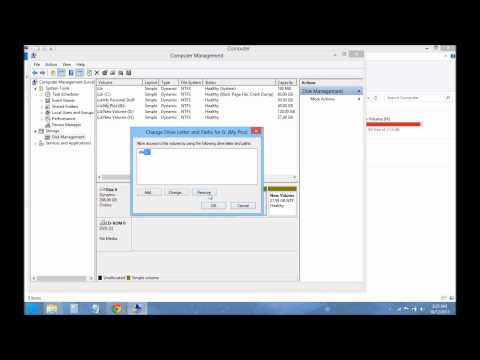
Ensuite, cliquez sur « Gestion des disques », faites un clic droit sur le disque que vous souhaitez masquer
Cliquez sur « Changer la lettre et le chemin du lecteur »
Cliquez sur « Supprimer ». Je vais faire la même chose pour les autres disques. Maintenant, vous ne voyez plus ces deux disques.
Revenons-y : faites un clic droit sur le disque et
Cliquez sur « Ajouter », puis validez. Faites la même chose pour les autres disques.
Les deux disques réapparaissent.
Musique :
Licence Creative Commons : Attribution 3.0
Utilisez le système intégré de Windows pour masquer le disque de votre choix dans « Ce PC » sans installer aucun logiciel.
Voici un guide étape par étape pour masquer un disque dur sous Windows Vista, 7 et 8.
Étapes :
Comment masquer / afficher un disque dur
Pourquoi utiliser cette fonctionnalité de Windows ?
Pour protéger vos données personnelles des autres utilisateurs de votre ordinateur.
Je veux masquer ces deux disques : E et G
Allez dans le menu, faites un clic droit sur « Ordinateur », puis cliquez sur « Gérer »
Ensuite, cliquez sur « Gestion des disques », faites un clic droit sur le disque que vous souhaitez masquer
Cliquez sur « Changer la lettre et le chemin du lecteur »
Cliquez sur « Supprimer ». Je vais faire la même chose pour les autres disques. Maintenant, vous ne voyez plus ces deux disques.
Revenons-y : faites un clic droit sur le disque et
Cliquez sur « Ajouter », puis validez. Faites la même chose pour les autres disques.
Les deux disques réapparaissent.
Musique :
Licence Creative Commons : Attribution 3.0
À propos de ce tutoriel
Sandeep Singh a publié ce tutoriel vidéo de 2:17 le 2 novembre 2013. Il a été vu 268 932 fois sur YouTube.
- Chaîne
- Sandeep Singh
- Catégorie
- Astuces & style
- Durée
- 2:17
- Publié le
- 2 novembre 2013
- Vues
- 268 932
- J’aime
- 958
Partager
Ce tutoriel dans d’autres langues
- ENHow to Hide and Show Hard Disk Drives in "My Computer"
- ESCómo ocultar y unidades de disco duro Mostrar en "Mi PC"
- PTComo ocultar e Drives Mostrar disco rígido em "Meu Computador"
- ITCome nascondere and Drives Visualizza disco rigido in "Risorse del computer"
- DEWie blenden Sie Festplattenlaufwerke in „My Computer“
- NLHoe te verbergen en tonen Hard Disk Drives in "My Computer"
- RUКак скрыть и показать Жесткие диски в «Моем компьютере»
- PLJak ukryć i napędy Pokaż twardym w „Mój komputer”
- JAどのように非表示にし、「マイコンピュータ」に表示ハードディスクドライブにします
- ARكيفية إخفاء محركات الأقراص ومشاهدة القرص الصلب في "جهاز الكمبيوتر"
- HIकैसे हाइड एंड "मेरा कंप्यूटर" में दिखाएँ हार्ड डिस्क ड्राइव की
- IDCara Sembunyikan dan Tampilkan Hard Disk Drives di "My Computer"