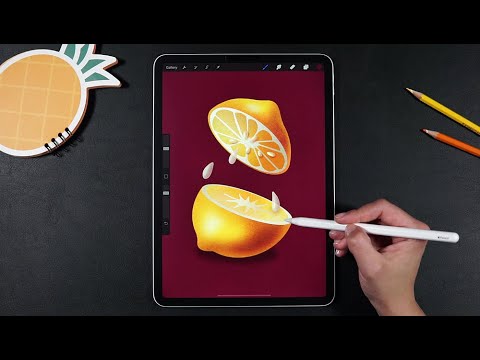
Die Wiedergabe lädt den eingebetteten YouTube-Player (erweiterter Datenschutzmodus).
Procreate 5 Animationstutorial für Anfänger – Schritt für Schritt
KanalillustrateriaBeschreibung des Urhebers
Hallo zusammen und herzlich willkommen zurück,
Ihr habt immer wieder nach einem detaillierten Procreate 5 Animationstutorial gefragt – und hier ist es endlich! 😊 Die Technik ist super einfach und leicht nachzuvollziehen, und natürlich kannst du sie für alles verwenden, was du in Procreate 5 animieren möchtest.
Wenn du den Texturpinsel, den ich im Video genutzt habe, selbst erstellen willst, gehe wie folgt vor: Öffne die Pinselbibliothek (bedenke, dass das nur in Procreate 5 und vielleicht in Procreate Pocket funktioniert), klicke auf das + in der oberen rechten Ecke (um einen neuen Procreate 5 Pinsel zu erstellen) und passe diese Einstellungen an: Strichpfad auf 22%, Spitze – aktiviere die Animation der Spitze, Form – wähle die runde, weiche Form aus der Procreate 5-Quellbibliothek, Korn – Kornquelle (Import – Procreate 5-Quellbibliothek – wähle etwas, das dir gefällt, ich habe *Recycled Paper* genommen) mit der Mischmodus Multiplizieren, Rendering mit Intensivmischung und lasse die anderen Einstellungen so oder experimentiere weiter, um ihn noch mehr anzupassen. Fertig! Herzlichen Glückwunsch, du hast gerade deinen ersten Procreate 5 Pinsel erstellt!
Hier sind die 15 Procreate Pinsel, auf die ich schwöre und die ich ständig nutze!
Der andere, den ich in diesem Video verwende, ist der Procreate 5 Studio Pen – ihr wisst ja, wie sehr ich ihn liebe!
Vielen, vielen Dank! Eine riesige Umarmung an jeden einzelnen von euch! 🤗
❤️ Irina
Ihr habt immer wieder nach einem detaillierten Procreate 5 Animationstutorial gefragt – und hier ist es endlich! 😊 Die Technik ist super einfach und leicht nachzuvollziehen, und natürlich kannst du sie für alles verwenden, was du in Procreate 5 animieren möchtest.
Wenn du den Texturpinsel, den ich im Video genutzt habe, selbst erstellen willst, gehe wie folgt vor: Öffne die Pinselbibliothek (bedenke, dass das nur in Procreate 5 und vielleicht in Procreate Pocket funktioniert), klicke auf das + in der oberen rechten Ecke (um einen neuen Procreate 5 Pinsel zu erstellen) und passe diese Einstellungen an: Strichpfad auf 22%, Spitze – aktiviere die Animation der Spitze, Form – wähle die runde, weiche Form aus der Procreate 5-Quellbibliothek, Korn – Kornquelle (Import – Procreate 5-Quellbibliothek – wähle etwas, das dir gefällt, ich habe *Recycled Paper* genommen) mit der Mischmodus Multiplizieren, Rendering mit Intensivmischung und lasse die anderen Einstellungen so oder experimentiere weiter, um ihn noch mehr anzupassen. Fertig! Herzlichen Glückwunsch, du hast gerade deinen ersten Procreate 5 Pinsel erstellt!
Hier sind die 15 Procreate Pinsel, auf die ich schwöre und die ich ständig nutze!
Der andere, den ich in diesem Video verwende, ist der Procreate 5 Studio Pen – ihr wisst ja, wie sehr ich ihn liebe!
Vielen, vielen Dank! Eine riesige Umarmung an jeden einzelnen von euch! 🤗
❤️ Irina
Über dieses Tutorial
illustrateria hat dieses 5:51 lange Video-Tutorial am 29. Januar 2020 veröffentlicht. Es wurde 2.226.803-mal auf YouTube angesehen.
- Kanal
- illustrateria
- Kategorie
- Wissenschaft & Technik
- Dauer
- 5:51
- Veröffentlicht
- 29. Januar 2020
- Aufrufe
- 2.226.803
- Likes
- 58.055
Teilen
Dieses Tutorial in anderen Sprachen
- ENProcreate Animation Tutorial for Beginners
- FRProcreate animation Tutoriel pour les débutants
- ESProcreate Animación Tutorial para principiantes
- PTProcreate Tutorial Animação para Iniciantes
- ITProcreate Animazione Tutorial per principianti
- NLVoortplanten Animation Tutorial voor beginners
- RUДеторождению Анимация Учебник для начинающих
- PLPłodzić Animation Tutorial dla początkujących
- JA初心者のためのProcreateアニメーションのチュートリアル
- ARالإنجاب الرسوم المتحركة دروس للمبتدئين
- HIशुरुआती के लिए पैदा करना एनीमेशन ट्यूटोरियल
- IDBerkembang biak Animasi Tutorial untuk Pemula