La lecture charge le lecteur YouTube intégré (mode confidentialité renforcée).
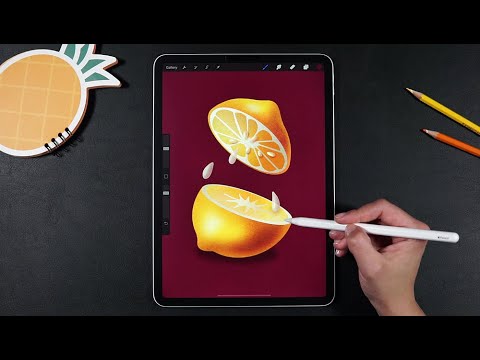
Tutoriel d’animation Procreate pour débutants
ChaîneillustrateriaDescription de l’auteur
Salut à tous et bienvenue parmi nous,
Vous me demandez sans cesse un tutoriel pas à pas pour animer avec Procreate 5, alors le voilà ! 😁 La technique est ultra-simple, facile à suivre, et bien sûr, vous pouvez l’appliquer à tout ce que vous voulez animer dans Procreate 5.
Si vous voulez recréer le pinceau texturé que j’ai utilisé dans la vidéo, voici comment faire : ouvrez la bibliothèque de pinceaux (attention, ça ne marche qu’avec Procreate 5, et peut-être Procreate Pocket), cliquez sur le + en haut à droite (pour créer un nouveau pinceau Procreate 5), puis suivez ces réglages :
* Trajectoire du trait : 22 %
* Effilement : activez l’animation Bouton
* Forme : choisissez Forme ronde douce dans la bibliothèque des sources Procreate 5
* Grain : Source de grain (Import – Bibliothèque des sources Procreate 5 – choisissez ce que vous voulez, j’ai pris *Papier recyclé*) avec le mode de fusion Multiplier, rendu en Fusion intense, et laissez les autres paramètres tels quels ou jouez avec pour personnaliser encore plus.
Et voilà, félicitations, vous venez de créer votre premier pinceau Procreate 5 !
Voici les 15 pinceaux Procreate que j’utilise tout le temps et qui sont mes indétrônables !
Celui que j’utilise dans cette vidéo, c’est le Stylo Studio Procreate 5, vous savez à quel point je l’adore !
Merci infiniment ! Gros bisous à chacun et chacune d’entre vous ! 🤗
❤️ Irina
Vous me demandez sans cesse un tutoriel pas à pas pour animer avec Procreate 5, alors le voilà ! 😁 La technique est ultra-simple, facile à suivre, et bien sûr, vous pouvez l’appliquer à tout ce que vous voulez animer dans Procreate 5.
Si vous voulez recréer le pinceau texturé que j’ai utilisé dans la vidéo, voici comment faire : ouvrez la bibliothèque de pinceaux (attention, ça ne marche qu’avec Procreate 5, et peut-être Procreate Pocket), cliquez sur le + en haut à droite (pour créer un nouveau pinceau Procreate 5), puis suivez ces réglages :
* Trajectoire du trait : 22 %
* Effilement : activez l’animation Bouton
* Forme : choisissez Forme ronde douce dans la bibliothèque des sources Procreate 5
* Grain : Source de grain (Import – Bibliothèque des sources Procreate 5 – choisissez ce que vous voulez, j’ai pris *Papier recyclé*) avec le mode de fusion Multiplier, rendu en Fusion intense, et laissez les autres paramètres tels quels ou jouez avec pour personnaliser encore plus.
Et voilà, félicitations, vous venez de créer votre premier pinceau Procreate 5 !
Voici les 15 pinceaux Procreate que j’utilise tout le temps et qui sont mes indétrônables !
Celui que j’utilise dans cette vidéo, c’est le Stylo Studio Procreate 5, vous savez à quel point je l’adore !
Merci infiniment ! Gros bisous à chacun et chacune d’entre vous ! 🤗
❤️ Irina
À propos de ce tutoriel
illustrateria a publié ce tutoriel vidéo de 5:51 le 29 janvier 2020. Il a été vu 2 226 803 fois sur YouTube.
- Chaîne
- illustrateria
- Catégorie
- Science & technologie
- Durée
- 5:51
- Publié le
- 29 janvier 2020
- Vues
- 2 226 803
- J’aime
- 58 055
Partager
Ce tutoriel dans d’autres langues
- ENProcreate Animation Tutorial for Beginners
- ESProcreate Animación Tutorial para principiantes
- PTProcreate Tutorial Animação para Iniciantes
- ITProcreate Animazione Tutorial per principianti
- DEProcreate Animations Tutorial für Anfänger
- NLVoortplanten Animation Tutorial voor beginners
- RUДеторождению Анимация Учебник для начинающих
- PLPłodzić Animation Tutorial dla początkujących
- JA初心者のためのProcreateアニメーションのチュートリアル
- ARالإنجاب الرسوم المتحركة دروس للمبتدئين
- HIशुरुआती के लिए पैदा करना एनीमेशन ट्यूटोरियल
- IDBerkembang biak Animasi Tutorial untuk Pemula