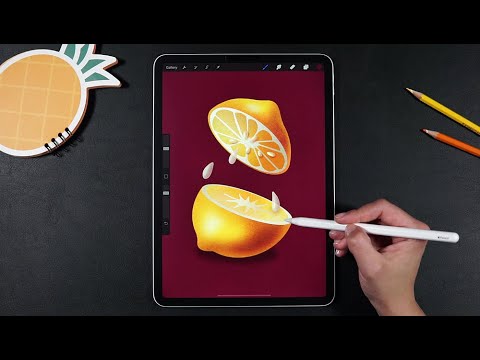
La riproduzione carica il player incorporato di YouTube (modalità privacy avanzata).
Tutorial Animazione Procreate per Principianti: Guida Passo-Passo
CanaleillustrateriaDescrizione dell’autore
Ciao a tutti e ben tornati,
Siete tornati più e più volte a chiedermi una guida dettagliata per animare con Procreate 5, eccola qui! 😊 La tecnica è semplicissima e facile da seguire, e ovviamente puoi applicarla a qualsiasi cosa tu voglia animare in Procreate 5.
Se vuoi ricreare il pennello testurizzato che ho usato nel video, ecco cosa fare: apri la libreria dei pennelli (ricorda che questo funziona solo su Procreate 5 e forse su Procreate Pocket), clicca sul + nell’angolo in alto a destra (per creare un nuovo pennello Procreate 5) e poi imposta questi parametri: Percorso del tratto al 22%, Taper – attiva l’animazione della Punta, Forma – scegli la forma Rotonda e Morbida dalla libreria delle fonti Procreate 5, Grana – Fonte Grana (Importa – Libreria delle fonti Procreate 5 – scegli quello che preferisci, io ho usato *Carta Riciclata*) con Modalità di Mescolamento *Multiplica*, Rendering con *Mescolamento Intenso* e lascia gli altri impostazioni così o sperimenta per personalizzarlo ancora di più. Ecco fatto, complimenti, hai appena creato il tuo primo pennello Procreate 5!
Ecco i 15 pennelli Procreate che adoro e uso sempre!
L’altro che uso in questo video è il *Procreate 5 Studio Pen*, sapete quanto lo adoro!
Grazie mille! Un grosso abbraccio a tutti voi! 🤗
❤️ Irina
Siete tornati più e più volte a chiedermi una guida dettagliata per animare con Procreate 5, eccola qui! 😊 La tecnica è semplicissima e facile da seguire, e ovviamente puoi applicarla a qualsiasi cosa tu voglia animare in Procreate 5.
Se vuoi ricreare il pennello testurizzato che ho usato nel video, ecco cosa fare: apri la libreria dei pennelli (ricorda che questo funziona solo su Procreate 5 e forse su Procreate Pocket), clicca sul + nell’angolo in alto a destra (per creare un nuovo pennello Procreate 5) e poi imposta questi parametri: Percorso del tratto al 22%, Taper – attiva l’animazione della Punta, Forma – scegli la forma Rotonda e Morbida dalla libreria delle fonti Procreate 5, Grana – Fonte Grana (Importa – Libreria delle fonti Procreate 5 – scegli quello che preferisci, io ho usato *Carta Riciclata*) con Modalità di Mescolamento *Multiplica*, Rendering con *Mescolamento Intenso* e lascia gli altri impostazioni così o sperimenta per personalizzarlo ancora di più. Ecco fatto, complimenti, hai appena creato il tuo primo pennello Procreate 5!
Ecco i 15 pennelli Procreate che adoro e uso sempre!
L’altro che uso in questo video è il *Procreate 5 Studio Pen*, sapete quanto lo adoro!
Grazie mille! Un grosso abbraccio a tutti voi! 🤗
❤️ Irina
Informazioni su questo tutorial
illustrateria ha pubblicato questo video tutorial di 5:51 il 29 gennaio 2020. È stato visto 2.226.803 volte su YouTube.
- Canale
- illustrateria
- Categoria
- Scienza e tecnologia
- Durata
- 5:51
- Pubblicato
- 29 gennaio 2020
- Visualizzazioni
- 2.226.803
- Mi piace
- 58.055
Condividi
Questo tutorial in altre lingue
- ENProcreate Animation Tutorial for Beginners
- FRProcreate animation Tutoriel pour les débutants
- ESProcreate Animación Tutorial para principiantes
- PTProcreate Tutorial Animação para Iniciantes
- DEProcreate Animations Tutorial für Anfänger
- NLVoortplanten Animation Tutorial voor beginners
- RUДеторождению Анимация Учебник для начинающих
- PLPłodzić Animation Tutorial dla początkujących
- JA初心者のためのProcreateアニメーションのチュートリアル
- ARالإنجاب الرسوم المتحركة دروس للمبتدئين
- HIशुरुआती के लिए पैदा करना एनीमेशन ट्यूटोरियल
- IDBerkembang biak Animasi Tutorial untuk Pemula