Odtwarzanie wczytuje osadzony odtwarzacz YouTube (tryb rozszerzonej prywatności).
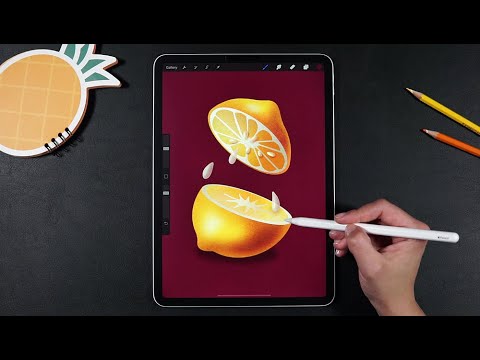
Krok po kroku: animacja w Procreate dla początkujących
KanałillustrateriaOpis autora
Witajcie znowu!
Wiele razy prosiłyście o krok po kroku instrukcję animacji w Procreate 5, więc oto ona! 😊 Technika jest bardzo prosta i łatwa do zastosowania, a oczywiście możecie użyć jej wszędzie tam, gdzie chcecie animować w Procreate 5.
Jeśli chcecie odtworzyć pędzel z teksturą, który użyłam w filmiku, wystarczy otworzyć bibliotekę pędzli (pamiętajcie, że to będzie działać tylko w Procreate 5 i może w Procreate Pocket), kliknąć w plusik w prawym górnym rogu (aby stworzyć nowy pędzel dla Procreate 5), a następnie postępujcie według tych ustawień: Ścieżka pociągnięcia — 22%, Zakończenie — włączcie animację „Wierzchołek”, Kształt — wybierzcie „Okrągły miękki kształt” z biblioteki źródeł Procreate 5, Ziarno — źródło „Ziarno” (Import — Biblioteka źródeł Procreate 5 — wybierzcie coś, co wam się podoba, ja użyłam „Przetworzonego papieru”) z trybem mieszania „Mnożenie”, Renderowanie — intensywne mieszanie, a pozostałe ustawienia zostawcie takimi, jakie są lub eksperymentujcie, aby jeszcze bardziej dostosować.
I gotowe! Gratulacje, właśnie stworzyliście swój pierwszy pędzel w Procreate 5!
Oto 15 pędzli Procreate, którymi się kłaniam i używam stale.
Ten drugi, który użyłam w tym filmiku, to Procreate 5 Studio Pen — wiesz, jak bardzo go lubię!
Dziękuję serdecznie! Duże uściski dla każdego z was! 🤗
❤️ Irina
Wiele razy prosiłyście o krok po kroku instrukcję animacji w Procreate 5, więc oto ona! 😊 Technika jest bardzo prosta i łatwa do zastosowania, a oczywiście możecie użyć jej wszędzie tam, gdzie chcecie animować w Procreate 5.
Jeśli chcecie odtworzyć pędzel z teksturą, który użyłam w filmiku, wystarczy otworzyć bibliotekę pędzli (pamiętajcie, że to będzie działać tylko w Procreate 5 i może w Procreate Pocket), kliknąć w plusik w prawym górnym rogu (aby stworzyć nowy pędzel dla Procreate 5), a następnie postępujcie według tych ustawień: Ścieżka pociągnięcia — 22%, Zakończenie — włączcie animację „Wierzchołek”, Kształt — wybierzcie „Okrągły miękki kształt” z biblioteki źródeł Procreate 5, Ziarno — źródło „Ziarno” (Import — Biblioteka źródeł Procreate 5 — wybierzcie coś, co wam się podoba, ja użyłam „Przetworzonego papieru”) z trybem mieszania „Mnożenie”, Renderowanie — intensywne mieszanie, a pozostałe ustawienia zostawcie takimi, jakie są lub eksperymentujcie, aby jeszcze bardziej dostosować.
I gotowe! Gratulacje, właśnie stworzyliście swój pierwszy pędzel w Procreate 5!
Oto 15 pędzli Procreate, którymi się kłaniam i używam stale.
Ten drugi, który użyłam w tym filmiku, to Procreate 5 Studio Pen — wiesz, jak bardzo go lubię!
Dziękuję serdecznie! Duże uściski dla każdego z was! 🤗
❤️ Irina
O tym poradniku
illustrateria opublikował ten poradnik wideo (5:51) 29 stycznia 2020. Obejrzano go w YouTube 2 226 803 razy.
- Kanał
- illustrateria
- Kategoria
- Nauka i technika
- Czas trwania
- 5:51
- Opublikowano
- 29 stycznia 2020
- Wyświetlenia
- 2 226 803
- Polubienia
- 58 055
Udostępnij
Ten poradnik w innych językach
- ENProcreate Animation Tutorial for Beginners
- FRProcreate animation Tutoriel pour les débutants
- ESProcreate Animación Tutorial para principiantes
- PTProcreate Tutorial Animação para Iniciantes
- ITProcreate Animazione Tutorial per principianti
- DEProcreate Animations Tutorial für Anfänger
- NLVoortplanten Animation Tutorial voor beginners
- RUДеторождению Анимация Учебник для начинающих
- JA初心者のためのProcreateアニメーションのチュートリアル
- ARالإنجاب الرسوم المتحركة دروس للمبتدئين
- HIशुरुआती के लिए पैदा करना एनीमेशन ट्यूटोरियल
- IDBerkembang biak Animasi Tutorial untuk Pemula