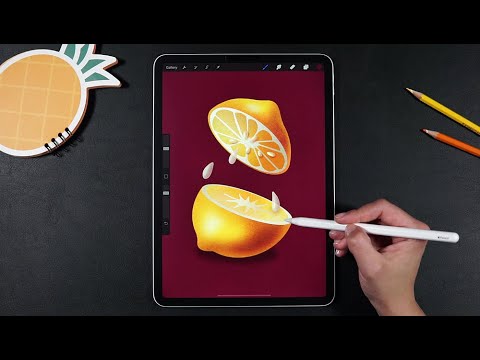
A reprodução carrega o leitor integrado do YouTube (modo de privacidade melhorada).
Tutorial de Animação no Procreate para Iniciantes
CanalillustrateriaDescrição do autor
Olá a todos e bem-vindos de novo,
Vocês têm-me pedido, uma e outra vez, um tutorial passo a passo para animar no Procreate 5, então aqui está! 😁 A técnica é muito simples, fácil de seguir e, claro, podem aplicá-la a tudo o que quiserem animar no Procreate 5.
Se quiserem recriar o pincel de textura que usei no vídeo, tudo o que têm de fazer é abrir a biblioteca de pincéis (lembrem-se, isto só vai funcionar no Procreate 5 e, possivelmente, no Procreate Pocket), clicar no + no canto superior direito (para criar um novo pincel do Procreate 5) e depois seguirem estas definições:
* Percurso do traço: 22 %
* Afinamento: ativem a animação Ponta
* Forma: escolham a Forma redonda macia da biblioteca de fontes do Procreate 5
* Textura: Fonte de textura (Importar – Biblioteca de fontes do Procreate 5 – escolham o que preferirem, eu usei *Papel reciclado*) com modo de fusão Multiplicar, renderização em Fusão intensa, e podem deixar os outros parâmetros como estão ou experimentar para personalizar ainda mais.
E pronto, parabéns, acabaram de criar o vosso primeiro pincel do Procreate 5!
Estes são os 15 pincéis do Procreate em que juro e que uso constantemente.
O outro que uso neste vídeo é o Caneta de estúdio do Procreate 5, sabem como eu adoro este!
Muito obrigada! Um grande abraço para cada um de vocês! 🤗
❤️ Irina
Vocês têm-me pedido, uma e outra vez, um tutorial passo a passo para animar no Procreate 5, então aqui está! 😁 A técnica é muito simples, fácil de seguir e, claro, podem aplicá-la a tudo o que quiserem animar no Procreate 5.
Se quiserem recriar o pincel de textura que usei no vídeo, tudo o que têm de fazer é abrir a biblioteca de pincéis (lembrem-se, isto só vai funcionar no Procreate 5 e, possivelmente, no Procreate Pocket), clicar no + no canto superior direito (para criar um novo pincel do Procreate 5) e depois seguirem estas definições:
* Percurso do traço: 22 %
* Afinamento: ativem a animação Ponta
* Forma: escolham a Forma redonda macia da biblioteca de fontes do Procreate 5
* Textura: Fonte de textura (Importar – Biblioteca de fontes do Procreate 5 – escolham o que preferirem, eu usei *Papel reciclado*) com modo de fusão Multiplicar, renderização em Fusão intensa, e podem deixar os outros parâmetros como estão ou experimentar para personalizar ainda mais.
E pronto, parabéns, acabaram de criar o vosso primeiro pincel do Procreate 5!
Estes são os 15 pincéis do Procreate em que juro e que uso constantemente.
O outro que uso neste vídeo é o Caneta de estúdio do Procreate 5, sabem como eu adoro este!
Muito obrigada! Um grande abraço para cada um de vocês! 🤗
❤️ Irina
Sobre este tutorial
illustrateria publicou este tutorial em vídeo de 5:51 em 29 de janeiro de 2020. Foi visto 2 226 803 vezes no YouTube.
- Canal
- illustrateria
- Categoria
- Ciência e tecnologia
- Duração
- 5:51
- Publicado
- 29 de janeiro de 2020
- Visualizações
- 2 226 803
- Gostos
- 58 055
Partilhar
Este tutorial noutros idiomas
- ENProcreate Animation Tutorial for Beginners
- FRProcreate animation Tutoriel pour les débutants
- ESProcreate Animación Tutorial para principiantes
- ITProcreate Animazione Tutorial per principianti
- DEProcreate Animations Tutorial für Anfänger
- NLVoortplanten Animation Tutorial voor beginners
- RUДеторождению Анимация Учебник для начинающих
- PLPłodzić Animation Tutorial dla początkujących
- JA初心者のためのProcreateアニメーションのチュートリアル
- ARالإنجاب الرسوم المتحركة دروس للمبتدئين
- HIशुरुआती के लिए पैदा करना एनीमेशन ट्यूटोरियल
- IDBerkembang biak Animasi Tutorial untuk Pemula