La reproducción carga el reproductor integrado de YouTube (modo de privacidad mejorada).
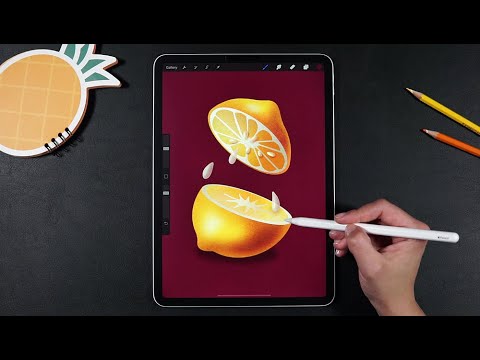
Tutorial de animación en Procreate para principiantes
CanalillustrateriaDescripción del autor
¡Hola a todos y bienvenidos de nuevo!
Me habéis pedido una y otra vez un tutorial paso a paso para animar en Procreate 5, así que aquí lo tenéis. 😁 La técnica es muy sencilla, fácil de seguir, y por supuesto, podéis aplicarla a cualquier cosa que queráis animar en Procreate 5.
Si queréis recrear el pincel de textura que usé en el vídeo, solo tenéis que abrir la biblioteca de pinceles (recordad que esto solo funcionará en Procreate 5 y quizá en Procreate Pocket), hacer clic en el + en la esquina superior derecha (para crear un nuevo pincel de Procreate 5) y luego seguir estos ajustes:
* Rastro del trazo: 22 %
* Afilado: activad la animación Punta
* Forma: elegid la Forma redonda suave de la biblioteca de fuentes de Procreate 5
* Grano: Fuente de grano (Importar – Biblioteca de fuentes de Procreate 5 – elegid lo que os guste, yo usé *Papel reciclado*) con modo de fusión Multiplicar, renderizado en Fusión intensa, y podéis dejar el resto de ajustes como están o jugar con ellos para personalizar aún más.
¡Y listo! Enhorabuena, acabáis de crear vuestro primer pincel de Procreate 5.
Estos son los 15 pinceles de Procreate en los que juro y que uso constantemente.
El otro que uso en este vídeo es el Lápiz de estudio de Procreate 5, ¡sabéis lo mucho que me encanta!
¡Muchísimas gracias! Un abrazo enorme para cada uno de vosotros. 🤗
❤️ Irina
Me habéis pedido una y otra vez un tutorial paso a paso para animar en Procreate 5, así que aquí lo tenéis. 😁 La técnica es muy sencilla, fácil de seguir, y por supuesto, podéis aplicarla a cualquier cosa que queráis animar en Procreate 5.
Si queréis recrear el pincel de textura que usé en el vídeo, solo tenéis que abrir la biblioteca de pinceles (recordad que esto solo funcionará en Procreate 5 y quizá en Procreate Pocket), hacer clic en el + en la esquina superior derecha (para crear un nuevo pincel de Procreate 5) y luego seguir estos ajustes:
* Rastro del trazo: 22 %
* Afilado: activad la animación Punta
* Forma: elegid la Forma redonda suave de la biblioteca de fuentes de Procreate 5
* Grano: Fuente de grano (Importar – Biblioteca de fuentes de Procreate 5 – elegid lo que os guste, yo usé *Papel reciclado*) con modo de fusión Multiplicar, renderizado en Fusión intensa, y podéis dejar el resto de ajustes como están o jugar con ellos para personalizar aún más.
¡Y listo! Enhorabuena, acabáis de crear vuestro primer pincel de Procreate 5.
Estos son los 15 pinceles de Procreate en los que juro y que uso constantemente.
El otro que uso en este vídeo es el Lápiz de estudio de Procreate 5, ¡sabéis lo mucho que me encanta!
¡Muchísimas gracias! Un abrazo enorme para cada uno de vosotros. 🤗
❤️ Irina
Sobre este tutorial
illustrateria publicó este tutorial en vídeo de 5:51 el 29 de enero de 2020. Se ha visto 2.226.803 veces en YouTube.
- Canal
- illustrateria
- Categoría
- Ciencia y tecnología
- Duración
- 5:51
- Publicado
- 29 de enero de 2020
- Visualizaciones
- 2.226.803
- Me gusta
- 58.055
Compartir
Este tutorial en otros idiomas
- ENProcreate Animation Tutorial for Beginners
- FRProcreate animation Tutoriel pour les débutants
- PTProcreate Tutorial Animação para Iniciantes
- ITProcreate Animazione Tutorial per principianti
- DEProcreate Animations Tutorial für Anfänger
- NLVoortplanten Animation Tutorial voor beginners
- RUДеторождению Анимация Учебник для начинающих
- PLPłodzić Animation Tutorial dla początkujących
- JA初心者のためのProcreateアニメーションのチュートリアル
- ARالإنجاب الرسوم المتحركة دروس للمبتدئين
- HIशुरुआती के लिए पैदा करना एनीमेशन ट्यूटोरियल
- IDBerkembang biak Animasi Tutorial untuk Pemula