Die Wiedergabe lädt den eingebetteten YouTube-Player (erweiterter Datenschutzmodus).
Text mit Object Warp verformen – so geht’s in Adobe Illustrator
KanalHowcastBeschreibung des Urhebers
-
Hier zeige ich dir, wie du Text mit dem Object Warp-Tool in Adobe Illustrator verformst. Manchmal hast du einen Text auf deinem Arbeitsbereich und möchtest ihn verzerren, verformen oder auf andere Weise optisch anpassen. Illustrator bietet hierfür eine Funktion, mit der du verschiedene Effekte auf den Text anwenden kannst – ohne den Text selbst zu verändern.
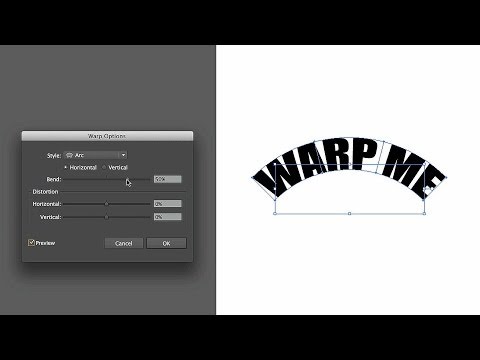
Zuerst wählst du den Text auf deinem Arbeitsbereich aus. Dann gehst du ins Menü Objekt und wählst Verzerren → Verzerren mit Warp. Sobald du darauf klickst, erscheinen verschiedene Verformungsoptionen. Die erste, die standardmäßig ausgewählt ist, weil sie oben steht, heißt Bogen. Jede Option hat ein kleines Symbol, das dir zeigt, wie der Text danach aussehen wird.
Klicke auf Vorschau, und du siehst, wie sich der Text auf deinem Arbeitsbereich entsprechend dem Bogen verformt.
Du kannst auch die Krümmung anpassen: Der Text lässt sich nach unten oder oben biegen, mehr oder weniger stark. Zudem kannst du die Richtung der Verzerrung ändern – horizontal nach rechts, horizontal nach links, vertikal nach oben oder unten. Und du kannst die Gesamtausrichtung von horizontal auf vertikal umstellen, was zu wirklich kreativen Ergebnissen führt. Falls dir das Ergebnis nicht gefällt, kannst du es jederzeit ändern.
Normalerweise solltest du die Verzerrung aber nicht bis zum äußersten Ende der horizontalen oder vertikalen Skala treiben…
Über dieses Tutorial
Howcast hat dieses 2:17 lange Video-Tutorial am 25. Oktober 2014 veröffentlicht. Es wurde 278.861-mal auf YouTube angesehen.
- Kanal
- Howcast
- Kategorie
- Wissenschaft & Technik
- Dauer
- 2:17
- Veröffentlicht
- 25. Oktober 2014
- Aufrufe
- 278.861
- Likes
- 2.035
Teilen
Weiterführende Links
-
Industry-leading vector graphics software | Adobe Illustrator
adobe.com
Adobe Illustrator is vector-based graphics software that lets you scale down your artwork for mobile screens or scale up to billboard size — and it always look crisp and beautiful.
-
Free Illustrator | Download Adobe Illustrator full version
adobe.com
Adobe Illustrator is the industry-standard vector graphics software that’s used by millions of designers and artists to create everything from gorgeous web and mobile graphics to logos, icons, book illustrations, produc…
-
Adobe Illustrator : Vector brushes and illustrations | Udemy
udemy.com
Seasoned adobe Illustrator users can start jump into intermediate or advance level to leverage their vector illustration skill to the next level. By the end of this class, you’ll have your own ready to use brush collect…
Dieses Tutorial in anderen Sprachen
- ENHow to Reshape Text with an Object Warp | Adobe Illustrator
- FRComment Reshape texte avec une chaîne d'objets | Adobe Illustrator
- ESCómo Cambiar la forma de texto con una deformación de objetos | Ilustrador Adobe
- PTComo remodelar texto com uma urdidura Objeto | Adobe Illustrator
- ITCome Reshape testo con un filo di ordito Object | Adobe Illustrator
- NLHoe te Reshape tekst een object Warp | Adobe Illustrator
- RUКак перекроить текст с Деформации Object | Adobe Illustrator
- PLJak do przekształcenia tekstu z Warp Object | Adobe Illustrator
- JAどのようにオブジェクトのワープと形状変更テキストへ|アドビイラストレーター
- ARكيفية إعادة تشكيل النص مع الاعوجاج كائن | أدوبي المصور
- HIकैसे एक वस्तु वार्प साथ नयी आकृति प्रदान करने के लिए पाठ | एडोब इलस्ट्रेटर
- IDCara Pembentuk Teks dengan Warp Object | Adobe Illustrator