La lecture charge le lecteur YouTube intégré (mode confidentialité renforcée).
Comment déformer du texte avec l’outil Warp dans Illustrator
ChaîneHowcastDescription de l’auteur
-
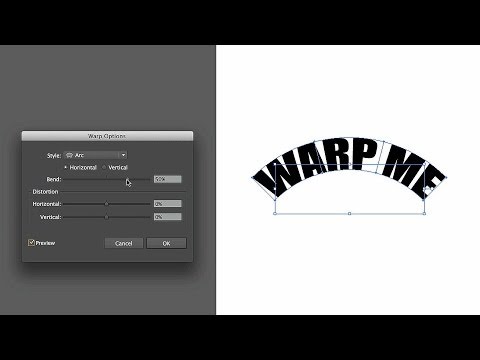
Voici comment déformer du texte avec l’outil *Warping* dans Adobe Illustrator. Parfois, vous avez du texte sur votre plan de travail et vous voulez le courber, le modifier ou le déformer pour changer son apparence. Illustrator propose une option qui vous permet d’appliquer des effets de déformation directement sur le texte, sans altérer le texte lui-même. Alors, voici comment faire : sélectionnez le texte sur votre plan de travail, allez dans le menu *Objet*, puis dans *Déformer* > *Déformer avec Warp*. En cliquant dessus, vous verrez apparaître plusieurs options de déformation. La première, qui est sélectionnée par défaut car elle est en haut, s’appelle *Arc*. Chaque option est représentée par un petit symbole ou une forme qui vous donne une idée du résultat final. Cliquez sur *Aperçu* et vous verrez que votre texte va se courber.
Ensuite, vous pouvez ajuster la courbure : vous pouvez le faire pencher vers le bas, plus ou moins, ou même vers le haut, très accentué. Vous pouvez aussi modifier la direction de la déformation : horizontale vers la droite, horizontale vers la gauche, verticale vers le haut ou vers le bas. Et si vous changez l’orientation globale de l’horizontale à la verticale, le texte se déformera aussi. Vous obtiendrez des résultats vraiment créatifs ! Mais vous pouvez toujours ajuster les paramètres. D’habitude, il faut éviter d’aller jusqu’à l’extrême de l’horizontale ou de la verticale…
À propos de ce tutoriel
Howcast a publié ce tutoriel vidéo de 2:17 le 25 octobre 2014. Il a été vu 278 861 fois sur YouTube.
- Chaîne
- Howcast
- Catégorie
- Science & technologie
- Durée
- 2:17
- Publié le
- 25 octobre 2014
- Vues
- 278 861
- J’aime
- 2 035
Partager
Pour aller plus loin
-
Adobe Illustrator MAX 2020 release
blog.adobe.com
This year marks one of the largest releases Adobe Illustrator has ever seen. We’re talking, of course, about the announcement of Illustrator reimagined for the iPad — and all new capabilities like radial, grid and mirro…
-
Industry-leading vector graphics software | Adobe Illustrator
adobe.com
Adobe Illustrator is vector-based graphics software that lets you scale down your artwork for mobile screens or scale up to billboard size — and it always look crisp and beautiful.
-
Adobe Illustrator : Vector brushes and illustrations | Udemy
udemy.com
Seasoned adobe Illustrator users can start jump into intermediate or advance level to leverage their vector illustration skill to the next level. By the end of this class, you’ll have your own ready to use brush collect…
Ce tutoriel dans d’autres langues
- ENHow to Reshape Text with an Object Warp | Adobe Illustrator
- ESCómo Cambiar la forma de texto con una deformación de objetos | Ilustrador Adobe
- PTComo remodelar texto com uma urdidura Objeto | Adobe Illustrator
- ITCome Reshape testo con un filo di ordito Object | Adobe Illustrator
- DEWie man Reshape Text mit einem Objekt Warp | Adobe Illustrator
- NLHoe te Reshape tekst een object Warp | Adobe Illustrator
- RUКак перекроить текст с Деформации Object | Adobe Illustrator
- PLJak do przekształcenia tekstu z Warp Object | Adobe Illustrator
- JAどのようにオブジェクトのワープと形状変更テキストへ|アドビイラストレーター
- ARكيفية إعادة تشكيل النص مع الاعوجاج كائن | أدوبي المصور
- HIकैसे एक वस्तु वार्प साथ नयी आकृति प्रदान करने के लिए पाठ | एडोब इलस्ट्रेटर
- IDCara Pembentuk Teks dengan Warp Object | Adobe Illustrator