La riproduzione carica il player incorporato di YouTube (modalità privacy avanzata).
Come deformare il testo con l’Object Warp in Adobe Illustrator
CanaleHowcastDescrizione dell’autore
-
-
Ecco come deformare il testo usando l’Object Warp in Adobe Illustrator. Capita spesso di avere del testo sulla tavolozza di lavoro e volerlo curvare, modificare o distorcerne l’aspetto. Illustrator offre una funzione che permette di applicare diversi effetti di deformazione direttamente al testo, senza alterare il testo stesso.
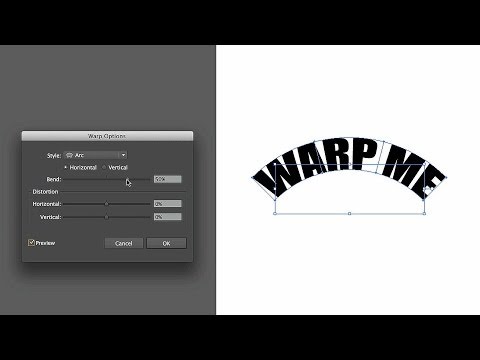
Per cominciare, selezioniamo il testo sulla tavolozza. Andiamo nel menu Oggetto e scendiamo su Deforma, poi su Deforma con Warp. Appena clicchiamo, appariranno diverse opzioni di deformazione. La prima, impostata per default perché è in cima, si chiama Arco. Ogni opzione ha un’icona che ti dà un’idea immediata di come verrà deformato il testo.
Premiamo il pulsante Anteprima e vedrai che il testo sulla tavolozza si curverà seguendo l’arco.
Puoi anche regolare la curvatura: puoi piegarlo verso il basso, più o meno accentuato, o verso l’alto. Inoltre, puoi modificare la direzione della distorsione: orizzontale a destra, orizzontale a sinistra, verticale verso l’alto o verso il basso. Infine, puoi cambiare l’orientamento generale da orizzontale a verticale e viceversa, ottenendo risultati davvero creativi. E se non ti piace il risultato, puoi sempre modificarlo.
Di solito, però, evita di spingere la deformazione fino agli estremi orizzontali o verticali…
-
Ecco come deformare il testo usando l’Object Warp in Adobe Illustrator. Capita spesso di avere del testo sulla tavolozza di lavoro e volerlo curvare, modificare o distorcerne l’aspetto. Illustrator offre una funzione che permette di applicare diversi effetti di deformazione direttamente al testo, senza alterare il testo stesso.
Per cominciare, selezioniamo il testo sulla tavolozza. Andiamo nel menu Oggetto e scendiamo su Deforma, poi su Deforma con Warp. Appena clicchiamo, appariranno diverse opzioni di deformazione. La prima, impostata per default perché è in cima, si chiama Arco. Ogni opzione ha un’icona che ti dà un’idea immediata di come verrà deformato il testo.
Premiamo il pulsante Anteprima e vedrai che il testo sulla tavolozza si curverà seguendo l’arco.
Puoi anche regolare la curvatura: puoi piegarlo verso il basso, più o meno accentuato, o verso l’alto. Inoltre, puoi modificare la direzione della distorsione: orizzontale a destra, orizzontale a sinistra, verticale verso l’alto o verso il basso. Infine, puoi cambiare l’orientamento generale da orizzontale a verticale e viceversa, ottenendo risultati davvero creativi. E se non ti piace il risultato, puoi sempre modificarlo.
Di solito, però, evita di spingere la deformazione fino agli estremi orizzontali o verticali…
Informazioni su questo tutorial
Howcast ha pubblicato questo video tutorial di 2:17 il 25 ottobre 2014. È stato visto 278.861 volte su YouTube.
- Canale
- Howcast
- Categoria
- Scienza e tecnologia
- Durata
- 2:17
- Pubblicato
- 25 ottobre 2014
- Visualizzazioni
- 278.861
- Mi piace
- 2.035
Condividi
Questo tutorial in altre lingue
- ENHow to Reshape Text with an Object Warp | Adobe Illustrator
- FRComment Reshape texte avec une chaîne d'objets | Adobe Illustrator
- ESCómo Cambiar la forma de texto con una deformación de objetos | Ilustrador Adobe
- PTComo remodelar texto com uma urdidura Objeto | Adobe Illustrator
- DEWie man Reshape Text mit einem Objekt Warp | Adobe Illustrator
- NLHoe te Reshape tekst een object Warp | Adobe Illustrator
- RUКак перекроить текст с Деформации Object | Adobe Illustrator
- PLJak do przekształcenia tekstu z Warp Object | Adobe Illustrator
- JAどのようにオブジェクトのワープと形状変更テキストへ|アドビイラストレーター
- ARكيفية إعادة تشكيل النص مع الاعوجاج كائن | أدوبي المصور
- HIकैसे एक वस्तु वार्प साथ नयी आकृति प्रदान करने के लिए पाठ | एडोब इलस्ट्रेटर
- IDCara Pembentuk Teks dengan Warp Object | Adobe Illustrator