A reprodução carrega o leitor integrado do YouTube (modo de privacidade melhorada).
Como Deformar Texto com o Warp no Adobe Illustrator
CanalHowcastDescrição do autor
-
-
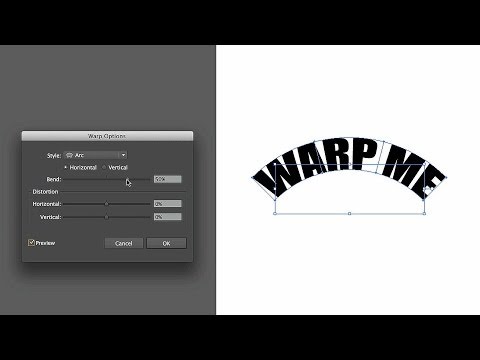
Aqui está como deformar texto com o *Warp* no Adobe Illustrator. Às vezes você tem um texto na sua mesa de trabalho e quer curvá-lo, alterar ou distorcer a sua aparência. O Illustrator tem uma opção que permite aplicar efeitos de deformação diretamente ao texto, sem mexer no texto em si. Então, o que fazemos é: selecionamos o texto na mesa de trabalho, vamos ao menu *Objeto*, depois em *Deformar* > *Deformar com Warp*. Ao clicar, vamos ver várias opções de deformação. A primeira, que está selecionada por padrão porque está em cima, chama-se *Arco*. Cada opção tem um pequeno símbolo ou forma que dá uma ideia de como o texto vai ficar depois da deformação. Clique em *Visualização* e vai ver que o texto na sua mesa de trabalho vai se curvar.
Depois, você pode ajustar a curvatura: pode fazer com que ele dobre para baixo, mais ou menos, ou até para cima, de forma bem acentuada. Também pode mudar a direção da distorção: horizontal para a direita, horizontal para a esquerda, vertical para cima ou para baixo. E se mudar a orientação geral de horizontal para vertical, o texto também vai se deformar. Você vai conseguir resultados bem criativos, mas sempre pode ajustar. Normalmente, é bom não levar ao extremo da horizontalidade ou verticalidade…
-
Aqui está como deformar texto com o *Warp* no Adobe Illustrator. Às vezes você tem um texto na sua mesa de trabalho e quer curvá-lo, alterar ou distorcer a sua aparência. O Illustrator tem uma opção que permite aplicar efeitos de deformação diretamente ao texto, sem mexer no texto em si. Então, o que fazemos é: selecionamos o texto na mesa de trabalho, vamos ao menu *Objeto*, depois em *Deformar* > *Deformar com Warp*. Ao clicar, vamos ver várias opções de deformação. A primeira, que está selecionada por padrão porque está em cima, chama-se *Arco*. Cada opção tem um pequeno símbolo ou forma que dá uma ideia de como o texto vai ficar depois da deformação. Clique em *Visualização* e vai ver que o texto na sua mesa de trabalho vai se curvar.
Depois, você pode ajustar a curvatura: pode fazer com que ele dobre para baixo, mais ou menos, ou até para cima, de forma bem acentuada. Também pode mudar a direção da distorção: horizontal para a direita, horizontal para a esquerda, vertical para cima ou para baixo. E se mudar a orientação geral de horizontal para vertical, o texto também vai se deformar. Você vai conseguir resultados bem criativos, mas sempre pode ajustar. Normalmente, é bom não levar ao extremo da horizontalidade ou verticalidade…
Sobre este tutorial
Howcast publicou este tutorial em vídeo de 2:17 em 25 de outubro de 2014. Foi visto 278 861 vezes no YouTube.
- Canal
- Howcast
- Categoria
- Ciência e tecnologia
- Duração
- 2:17
- Publicado
- 25 de outubro de 2014
- Visualizações
- 278 861
- Gostos
- 2 035
Partilhar
Este tutorial noutros idiomas
- ENHow to Reshape Text with an Object Warp | Adobe Illustrator
- FRComment Reshape texte avec une chaîne d'objets | Adobe Illustrator
- ESCómo Cambiar la forma de texto con una deformación de objetos | Ilustrador Adobe
- ITCome Reshape testo con un filo di ordito Object | Adobe Illustrator
- DEWie man Reshape Text mit einem Objekt Warp | Adobe Illustrator
- NLHoe te Reshape tekst een object Warp | Adobe Illustrator
- RUКак перекроить текст с Деформации Object | Adobe Illustrator
- PLJak do przekształcenia tekstu z Warp Object | Adobe Illustrator
- JAどのようにオブジェクトのワープと形状変更テキストへ|アドビイラストレーター
- ARكيفية إعادة تشكيل النص مع الاعوجاج كائن | أدوبي المصور
- HIकैसे एक वस्तु वार्प साथ नयी आकृति प्रदान करने के लिए पाठ | एडोब इलस्ट्रेटर
- IDCara Pembentuk Teks dengan Warp Object | Adobe Illustrator