La reproducción carga el reproductor integrado de YouTube (modo de privacidad mejorada).
Cómo crear un diagrama de flujo en PowerPoint | Tutorial paso a paso
CanalSoftware SpringDescripción del autor
Quizás quieras saber cómo crear un diagrama de flujo en PowerPoint para tu negocio, porque deseas comunicar un proceso mediante un esquema. Un diagrama de flujo te ayuda a explicar un procedimiento de manera más clara. ¡Es muy fácil crearlo en PowerPoint!
5 consejos para PowerPoint en tu trabajo diario
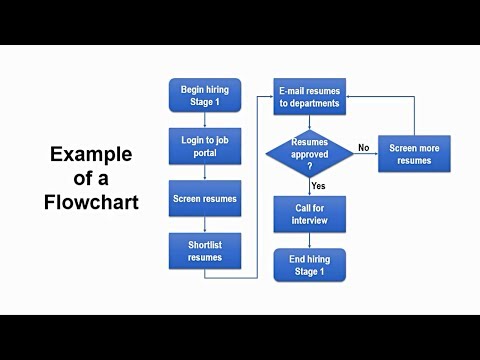
Un diagrama de flujo incluye símbolos y líneas con flechas. También puede tener conectores en ángulo recto. Estos elementos, junto con las líneas y flechas, unen los símbolos y muestran el flujo del proceso. En el menú *Formas* de PowerPoint, la sección *Diagrama de flujo* ofrece varios símbolos útiles.
Así es como creas un diagrama de flujo en PowerPoint:
1. Abre PowerPoint.
CONSEJO: Es buena idea activar la cuadrícula y la opción *Alinear a la cuadrícula*, así será más fácil dibujar los símbolos con el mismo tamaño.
2. Haz clic en *Insertar*, luego en *Formas*.
3. Desplázate hasta la sección *Diagrama de flujo*.
4. Selecciona el símbolo *Inicio/Fin* (la etiqueta de PowerPoint lo llama *Terminador*).
5. Dibuja el símbolo: arrastra el cursor en forma de cruz hasta que tenga el tamaño deseado y suéltalo.
6. Haz doble clic en el símbolo y escribe el texto.
7. Dibuja los demás símbolos de tu diagrama de flujo de manera similar.
8. Escribe el texto en todos los símbolos.
9. Conecta los símbolos: haz clic en *Insertar*, *Formas*, y selecciona *Línea con flecha* en la sección *Líneas*.
10. Dibuja la línea con flecha, uniendo dos símbolos.
11. Repite los pasos 8 y 9 hasta que todos los símbolos estén conectados.
5 consejos para PowerPoint en tu trabajo diario
Un diagrama de flujo incluye símbolos y líneas con flechas. También puede tener conectores en ángulo recto. Estos elementos, junto con las líneas y flechas, unen los símbolos y muestran el flujo del proceso. En el menú *Formas* de PowerPoint, la sección *Diagrama de flujo* ofrece varios símbolos útiles.
Así es como creas un diagrama de flujo en PowerPoint:
1. Abre PowerPoint.
CONSEJO: Es buena idea activar la cuadrícula y la opción *Alinear a la cuadrícula*, así será más fácil dibujar los símbolos con el mismo tamaño.
2. Haz clic en *Insertar*, luego en *Formas*.
3. Desplázate hasta la sección *Diagrama de flujo*.
4. Selecciona el símbolo *Inicio/Fin* (la etiqueta de PowerPoint lo llama *Terminador*).
5. Dibuja el símbolo: arrastra el cursor en forma de cruz hasta que tenga el tamaño deseado y suéltalo.
6. Haz doble clic en el símbolo y escribe el texto.
7. Dibuja los demás símbolos de tu diagrama de flujo de manera similar.
8. Escribe el texto en todos los símbolos.
9. Conecta los símbolos: haz clic en *Insertar*, *Formas*, y selecciona *Línea con flecha* en la sección *Líneas*.
10. Dibuja la línea con flecha, uniendo dos símbolos.
11. Repite los pasos 8 y 9 hasta que todos los símbolos estén conectados.
Sobre este tutorial
Software Spring publicó este tutorial en vídeo de 8:16 el 29 de octubre de 2018. Se ha visto 1.055.626 veces en YouTube.
- Canal
- Software Spring
- Categoría
- Educación
- Duración
- 8:16
- Publicado
- 29 de octubre de 2018
- Visualizaciones
- 1.055.626
- Me gusta
- 6.282
Compartir
Este tutorial en otros idiomas
- ENHow to Create Flowchart in Powerpoint | Step-by-Step Tutorial
- FRComment créer Flowchart dans Powerpoint | Étape par étape Tutoriel
- PTComo criar Fluxograma em Powerpoint | Passo-a-passo Tutorial
- ITCome creare diagramma di flusso in Powerpoint | Step-by-step tutorial
- DESo erstellen Flussdiagramm in Powerpoint | Schritt-für-Schritt-Anleitung
- NLHoe te Flowchart maken in Powerpoint | Stap-voor-stap handleiding
- RUКак создать блок-схему в Powerpoint | Шаг за шагом учебник
- PLJak Utwórz schemat blokowy w Powerpoint | Krok po kroku tutorial
- JAPowerPointでフローチャートを作成する方法|ステップバイステップのチュートリアル
- ARكيفية إنشاء مخطط في باور بوينت | خطوة بخطوة تعليمي
- HIकैसे पावरपोइंट में फ़्लोचार्ट बनाने के लिए | चरण-दर-चरण ट्यूटोरियल
- IDCara Membuat Flowchart di Powerpoint | Langkah-demi-Langkah Tutorial