Pemutaran memuat pemutar YouTube tersemat (mode privasi yang ditingkatkan).
Cara Membuat Flowchart di PowerPoint | Tutorial Langkah demi Langkah
SaluranSoftware SpringDeskripsi dari pembuat
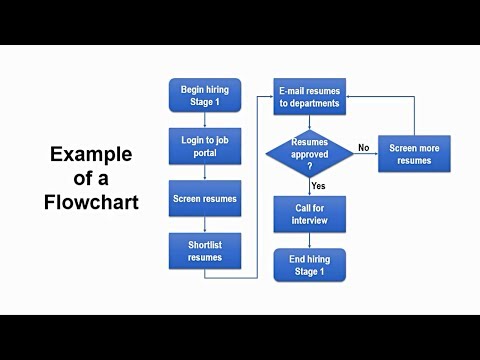
Anda mungkin ingin tahu cara membuat flowchart di PowerPoint untuk bisnis Anda, karena Anda ingin menjelaskan suatu proses melalui diagram. Flowchart membantu Anda menjelaskan proses dengan lebih baik. Membuat flowchart di PowerPoint sangatlah mudah.
Lima Tips PowerPoint untuk Pekerjaan Sehari-hari
Flowchart terdiri dari simbol dan garis dengan panah. Flowchart juga bisa memiliki elbow connectors. Simbol dan garis dengan panah ini saling terhubung, menunjukkan alur proses. Bagian Flowchart di menu Shapes pada PowerPoint memiliki banyak simbol flowchart.
Beberapa nama simbol dalam flowchart adalah begin/end, process, dan decision.
Berikut cara membuat flowchart di PowerPoint:
1. Buka PowerPoint.
TIP: Baiknya aktifkan grid dan snap to grid, karena akan memudahkan Anda untuk menggambar simbol dengan ukuran yang sama.
2. Klik Insert, lalu Shapes.
3. Gulir ke bagian Flowchart.
4. Pilih simbol Begin/End (PowerPoint memberi nama simbol ini sebagai Terminator dalam tooltip).
5. Gambar simbol: Seret kursor silang hingga mendapatkan ukuran simbol yang diinginkan, lalu lepaskan.
6. Klik dua kali simbol dan ketikkan teks.
7. Gambar simbol-simbol lainnya dalam flowchart dengan cara yang sama.
8. Ketikkan teks untuk semua simbol.
9. Hubungkan simbol: Klik Insert, Shapes, dan pilih Line Arrow di bagian Lines.
10. Gambar garis dengan panah, menghubungkan dua simbol.
11. Ulangi langkah 8 dan 9 hingga semua simbol yang...
Lima Tips PowerPoint untuk Pekerjaan Sehari-hari
Flowchart terdiri dari simbol dan garis dengan panah. Flowchart juga bisa memiliki elbow connectors. Simbol dan garis dengan panah ini saling terhubung, menunjukkan alur proses. Bagian Flowchart di menu Shapes pada PowerPoint memiliki banyak simbol flowchart.
Beberapa nama simbol dalam flowchart adalah begin/end, process, dan decision.
Berikut cara membuat flowchart di PowerPoint:
1. Buka PowerPoint.
TIP: Baiknya aktifkan grid dan snap to grid, karena akan memudahkan Anda untuk menggambar simbol dengan ukuran yang sama.
2. Klik Insert, lalu Shapes.
3. Gulir ke bagian Flowchart.
4. Pilih simbol Begin/End (PowerPoint memberi nama simbol ini sebagai Terminator dalam tooltip).
5. Gambar simbol: Seret kursor silang hingga mendapatkan ukuran simbol yang diinginkan, lalu lepaskan.
6. Klik dua kali simbol dan ketikkan teks.
7. Gambar simbol-simbol lainnya dalam flowchart dengan cara yang sama.
8. Ketikkan teks untuk semua simbol.
9. Hubungkan simbol: Klik Insert, Shapes, dan pilih Line Arrow di bagian Lines.
10. Gambar garis dengan panah, menghubungkan dua simbol.
11. Ulangi langkah 8 dan 9 hingga semua simbol yang...
Tentang tutorial ini
Software Spring memublikasikan tutorial video berdurasi 8:16 ini pada 29 Oktober 2018. Video ini telah ditonton 1.055.626 kali di YouTube.
- Saluran
- Software Spring
- Kategori
- Pendidikan
- Durasi
- 8:16
- Dipublikasikan
- 29 Oktober 2018
- Penayangan
- 1.055.626
- Suka
- 6.282
Bagikan
Tutorial ini dalam bahasa lain
- ENHow to Create Flowchart in Powerpoint | Step-by-Step Tutorial
- FRComment créer Flowchart dans Powerpoint | Étape par étape Tutoriel
- ESCómo crear Diagrama de flujo en Powerpoint | Paso a paso Tutorial
- PTComo criar Fluxograma em Powerpoint | Passo-a-passo Tutorial
- ITCome creare diagramma di flusso in Powerpoint | Step-by-step tutorial
- DESo erstellen Flussdiagramm in Powerpoint | Schritt-für-Schritt-Anleitung
- NLHoe te Flowchart maken in Powerpoint | Stap-voor-stap handleiding
- RUКак создать блок-схему в Powerpoint | Шаг за шагом учебник
- PLJak Utwórz schemat blokowy w Powerpoint | Krok po kroku tutorial
- JAPowerPointでフローチャートを作成する方法|ステップバイステップのチュートリアル
- ARكيفية إنشاء مخطط في باور بوينت | خطوة بخطوة تعليمي
- HIकैसे पावरपोइंट में फ़्लोचार्ट बनाने के लिए | चरण-दर-चरण ट्यूटोरियल