A reprodução carrega o leitor integrado do YouTube (modo de privacidade melhorada).
Como criar um fluxograma no PowerPoint | Tutorial passo a passo
CanalSoftware SpringDescrição do autor
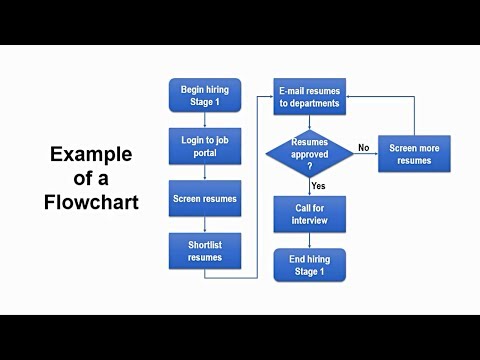
Você provavelmente quer saber como criar um fluxograma no PowerPoint para o seu negócio, porque deseja comunicar um processo através de um diagrama. Um fluxograma ajuda a explicar um processo de forma muito mais clara. É fácil de criar um fluxograma no PowerPoint.
5 dicas do PowerPoint para o seu trabalho do dia a dia
Um fluxograma possui símbolos e linhas com setas. Também pode incluir conectores em ângulo reto. Esses elementos, junto com as linhas e setas, ligam os símbolos, indicando o fluxo do processo. Na guia *Formas* do PowerPoint, a seção *Fluxograma* oferece vários símbolos.
Aqui está como criar um fluxograma no PowerPoint:
1. Abra o PowerPoint.
DICA: É uma boa ideia ativar a grade e a opção *Aderir à grade*, pois assim será mais fácil desenhar os símbolos com o mesmo tamanho.
2. Clique em *Inserir*, *Formas*.
3. Role até a seção *Fluxograma*.
4. Selecione o símbolo *Início/Fim* (a dica do PowerPoint chama esse símbolo de *Terminador*).
5. Desenhe o símbolo: arraste o cursor em cruz até obter o tamanho desejado e solte.
6. Dê um duplo clique no símbolo e digite o texto.
7. Desenhe os outros símbolos do seu fluxograma de maneira semelhante.
8. Digite o texto em todos os símbolos.
9. Ligue os símbolos: clique em *Inserir*, *Formas*, e selecione *Linha com seta* na seção *Linhas*.
10. Desenhe a linha com seta, ligando dois símbolos.
11. Repita os passos 8 e 9 até que todos os símbolos estejam ligados.
5 dicas do PowerPoint para o seu trabalho do dia a dia
Um fluxograma possui símbolos e linhas com setas. Também pode incluir conectores em ângulo reto. Esses elementos, junto com as linhas e setas, ligam os símbolos, indicando o fluxo do processo. Na guia *Formas* do PowerPoint, a seção *Fluxograma* oferece vários símbolos.
Aqui está como criar um fluxograma no PowerPoint:
1. Abra o PowerPoint.
DICA: É uma boa ideia ativar a grade e a opção *Aderir à grade*, pois assim será mais fácil desenhar os símbolos com o mesmo tamanho.
2. Clique em *Inserir*, *Formas*.
3. Role até a seção *Fluxograma*.
4. Selecione o símbolo *Início/Fim* (a dica do PowerPoint chama esse símbolo de *Terminador*).
5. Desenhe o símbolo: arraste o cursor em cruz até obter o tamanho desejado e solte.
6. Dê um duplo clique no símbolo e digite o texto.
7. Desenhe os outros símbolos do seu fluxograma de maneira semelhante.
8. Digite o texto em todos os símbolos.
9. Ligue os símbolos: clique em *Inserir*, *Formas*, e selecione *Linha com seta* na seção *Linhas*.
10. Desenhe a linha com seta, ligando dois símbolos.
11. Repita os passos 8 e 9 até que todos os símbolos estejam ligados.
Sobre este tutorial
Software Spring publicou este tutorial em vídeo de 8:16 em 29 de outubro de 2018. Foi visto 1 055 626 vezes no YouTube.
- Canal
- Software Spring
- Categoria
- Educação
- Duração
- 8:16
- Publicado
- 29 de outubro de 2018
- Visualizações
- 1 055 626
- Gostos
- 6 282
Partilhar
Este tutorial noutros idiomas
- ENHow to Create Flowchart in Powerpoint | Step-by-Step Tutorial
- FRComment créer Flowchart dans Powerpoint | Étape par étape Tutoriel
- ESCómo crear Diagrama de flujo en Powerpoint | Paso a paso Tutorial
- ITCome creare diagramma di flusso in Powerpoint | Step-by-step tutorial
- DESo erstellen Flussdiagramm in Powerpoint | Schritt-für-Schritt-Anleitung
- NLHoe te Flowchart maken in Powerpoint | Stap-voor-stap handleiding
- RUКак создать блок-схему в Powerpoint | Шаг за шагом учебник
- PLJak Utwórz schemat blokowy w Powerpoint | Krok po kroku tutorial
- JAPowerPointでフローチャートを作成する方法|ステップバイステップのチュートリアル
- ARكيفية إنشاء مخطط في باور بوينت | خطوة بخطوة تعليمي
- HIकैसे पावरपोइंट में फ़्लोचार्ट बनाने के लिए | चरण-दर-चरण ट्यूटोरियल
- IDCara Membuat Flowchart di Powerpoint | Langkah-demi-Langkah Tutorial