Afspelen laadt de ingesloten YouTube-speler (privacyvriendelijke modus).
Stroomdiagram in PowerPoint maken – stap voor stap uitleg
KanaalSoftware SpringBeschrijving van de maker
Misschien wil je weten hoe je een stroomdiagram in PowerPoint kunt maken voor je bedrijf, omdat je een proces wilt uitleggen met behulp van een diagram. Een stroomdiagram helpt je om een proces op een duidelijke manier weer te geven. Het is heel eenvoudig om zo’n diagram te maken.
5 PowerPoint-tips voor dagelijks gebruik
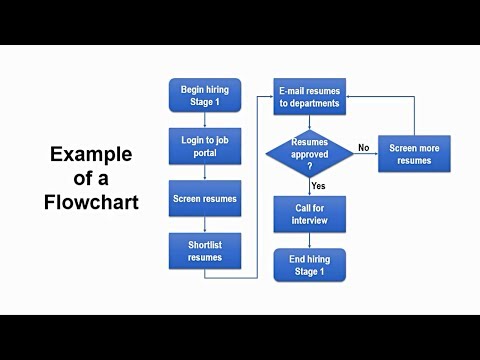
Een stroomdiagram bestaat uit symbolen die met lijnen en pijlen met elkaar verbonden zijn. Soms worden ook knieverbindingen (elbow connectors) gebruikt. Deze elementen en de pijlen laten zien hoe het proces verloopt. In het menu *Vormen* vind je onder *Stroomdiagram* verschillende symbolen.
Enkele van de symbolen in een stroomdiagram zijn *Begin/Einde*, *Proces* en *Beslissing*.
Zo maak je een stroomdiagram in PowerPoint:
1. Start PowerPoint.
*Tip:* Zet het rooster aan en activeer *Aan rooster vastzetten*, zodat je de symbolen makkelijk op dezelfde grootte en uitlijning kunt tekenen.
2. Klik op *Invoegen* en vervolgens op *Vormen*.
3. Scroll naar de sectie *Stroomdiagram*.
4. Selecteer het symbool *Begin/Einde* (PowerPoint noemt dit symbool *Terminator* in de tooltip).
5. Teken het symbool: Sleep het kruis-cursor totdat het symbool de gewenste grootte heeft en laat los.
6. Dubbelklik op het symbool en typ de tekst.
7. Teken de andere symbolen van je stroomdiagram op dezelfde manier.
8. Voeg tekst toe aan alle symbolen.
9. Verbind de symbolen: Klik op *Invoegen*, *Vormen* en selecteer *Lijn met pijl* in de sectie *Lijnen*.
10. Teken een lijn met pijl om twee symbolen met elkaar te verbinden.
11. Herhaal stappen 8 en 9 totdat alle symbolen verbonden zijn die do...
5 PowerPoint-tips voor dagelijks gebruik
Een stroomdiagram bestaat uit symbolen die met lijnen en pijlen met elkaar verbonden zijn. Soms worden ook knieverbindingen (elbow connectors) gebruikt. Deze elementen en de pijlen laten zien hoe het proces verloopt. In het menu *Vormen* vind je onder *Stroomdiagram* verschillende symbolen.
Enkele van de symbolen in een stroomdiagram zijn *Begin/Einde*, *Proces* en *Beslissing*.
Zo maak je een stroomdiagram in PowerPoint:
1. Start PowerPoint.
*Tip:* Zet het rooster aan en activeer *Aan rooster vastzetten*, zodat je de symbolen makkelijk op dezelfde grootte en uitlijning kunt tekenen.
2. Klik op *Invoegen* en vervolgens op *Vormen*.
3. Scroll naar de sectie *Stroomdiagram*.
4. Selecteer het symbool *Begin/Einde* (PowerPoint noemt dit symbool *Terminator* in de tooltip).
5. Teken het symbool: Sleep het kruis-cursor totdat het symbool de gewenste grootte heeft en laat los.
6. Dubbelklik op het symbool en typ de tekst.
7. Teken de andere symbolen van je stroomdiagram op dezelfde manier.
8. Voeg tekst toe aan alle symbolen.
9. Verbind de symbolen: Klik op *Invoegen*, *Vormen* en selecteer *Lijn met pijl* in de sectie *Lijnen*.
10. Teken een lijn met pijl om twee symbolen met elkaar te verbinden.
11. Herhaal stappen 8 en 9 totdat alle symbolen verbonden zijn die do...
Over deze tutorial
Software Spring publiceerde deze videotutorial van 8:16 op 29 oktober 2018. Hij is 1.055.626 keer bekeken op YouTube.
- Kanaal
- Software Spring
- Categorie
- Onderwijs
- Duur
- 8:16
- Gepubliceerd
- 29 oktober 2018
- Weergaven
- 1.055.626
- Likes
- 6.282
Delen
Deze tutorial in andere talen
- ENHow to Create Flowchart in Powerpoint | Step-by-Step Tutorial
- FRComment créer Flowchart dans Powerpoint | Étape par étape Tutoriel
- ESCómo crear Diagrama de flujo en Powerpoint | Paso a paso Tutorial
- PTComo criar Fluxograma em Powerpoint | Passo-a-passo Tutorial
- ITCome creare diagramma di flusso in Powerpoint | Step-by-step tutorial
- DESo erstellen Flussdiagramm in Powerpoint | Schritt-für-Schritt-Anleitung
- RUКак создать блок-схему в Powerpoint | Шаг за шагом учебник
- PLJak Utwórz schemat blokowy w Powerpoint | Krok po kroku tutorial
- JAPowerPointでフローチャートを作成する方法|ステップバイステップのチュートリアル
- ARكيفية إنشاء مخطط في باور بوينت | خطوة بخطوة تعليمي
- HIकैसे पावरपोइंट में फ़्लोचार्ट बनाने के लिए | चरण-दर-चरण ट्यूटोरियल
- IDCara Membuat Flowchart di Powerpoint | Langkah-demi-Langkah Tutorial