La riproduzione carica il player incorporato di YouTube (modalità privacy avanzata).
Come creare un diagramma di flusso in PowerPoint: guida passo-passo
CanaleSoftware SpringDescrizione dell’autore
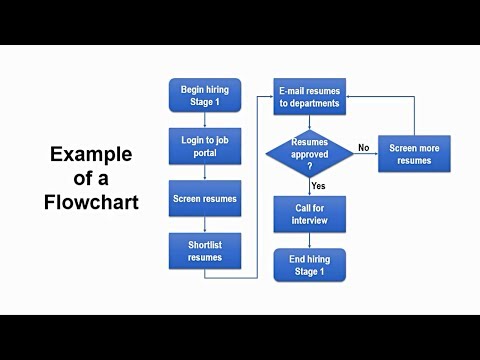
Se vuoi sapere come creare un diagramma di flusso in PowerPoint per il tuo lavoro o per spiegare un processo in modo visivo, sei nel posto giusto. Un diagramma di flusso ti aiuta a rappresentare un procedimento in maniera chiara e immediata, ed è davvero semplice da realizzare.
5 consigli per PowerPoint che ti semplificheranno la vita
Un diagramma di flusso si compone di simboli e frecce che li collegano tra loro, spesso con connettori ad angolo retto. Questi elementi, insieme alle frecce, mostrano il flusso logico del processo. Nella sezione *Forme* di PowerPoint, sotto *Diagramma di flusso*, troverai tutti i simboli necessari.
I simboli più comuni sono: *Inizio/Fine*, *Processo* e *Decisione*.
Ecco come creare un diagramma di flusso in PowerPoint:
1. Avvia PowerPoint.
*Consiglio:* Attiva la griglia e la funzione *Allinea alla griglia* per disegnare simboli perfettamente allineati e della stessa dimensione.
2. Clicca su *Inserisci*, poi su *Forme*.
3. Scorri fino alla sezione *Diagramma di flusso*.
4. Seleziona il simbolo *Inizio/Fine* (PowerPoint lo chiama *Terminatore* nella descrizione).
5. Disegna il simbolo: trascina il cursore a croce fino a ottenere la dimensione desiderata e rilascia.
6. Fai doppio clic sul simbolo e scrivi il testo.
7. Ripeti i passaggi 5 e 6 per disegnare tutti gli altri simboli del tuo diagramma.
8. Inserisci il testo in ogni simbolo.
9. Collega i simboli: vai su *Inserisci*, *Forme*, e seleziona *Linea con freccia* nella sezione *Linee*.
10. Disegna una linea con freccia per collegare due simboli.
11. Ripeti i passaggi 8 e 9 fino a quando non avrai collegato tutti i simboli che do...
5 consigli per PowerPoint che ti semplificheranno la vita
Un diagramma di flusso si compone di simboli e frecce che li collegano tra loro, spesso con connettori ad angolo retto. Questi elementi, insieme alle frecce, mostrano il flusso logico del processo. Nella sezione *Forme* di PowerPoint, sotto *Diagramma di flusso*, troverai tutti i simboli necessari.
I simboli più comuni sono: *Inizio/Fine*, *Processo* e *Decisione*.
Ecco come creare un diagramma di flusso in PowerPoint:
1. Avvia PowerPoint.
*Consiglio:* Attiva la griglia e la funzione *Allinea alla griglia* per disegnare simboli perfettamente allineati e della stessa dimensione.
2. Clicca su *Inserisci*, poi su *Forme*.
3. Scorri fino alla sezione *Diagramma di flusso*.
4. Seleziona il simbolo *Inizio/Fine* (PowerPoint lo chiama *Terminatore* nella descrizione).
5. Disegna il simbolo: trascina il cursore a croce fino a ottenere la dimensione desiderata e rilascia.
6. Fai doppio clic sul simbolo e scrivi il testo.
7. Ripeti i passaggi 5 e 6 per disegnare tutti gli altri simboli del tuo diagramma.
8. Inserisci il testo in ogni simbolo.
9. Collega i simboli: vai su *Inserisci*, *Forme*, e seleziona *Linea con freccia* nella sezione *Linee*.
10. Disegna una linea con freccia per collegare due simboli.
11. Ripeti i passaggi 8 e 9 fino a quando non avrai collegato tutti i simboli che do...
Informazioni su questo tutorial
Software Spring ha pubblicato questo video tutorial di 8:16 il 29 ottobre 2018. È stato visto 1.055.626 volte su YouTube.
- Canale
- Software Spring
- Categoria
- Istruzione
- Durata
- 8:16
- Pubblicato
- 29 ottobre 2018
- Visualizzazioni
- 1.055.626
- Mi piace
- 6.282
Condividi
Questo tutorial in altre lingue
- ENHow to Create Flowchart in Powerpoint | Step-by-Step Tutorial
- FRComment créer Flowchart dans Powerpoint | Étape par étape Tutoriel
- ESCómo crear Diagrama de flujo en Powerpoint | Paso a paso Tutorial
- PTComo criar Fluxograma em Powerpoint | Passo-a-passo Tutorial
- DESo erstellen Flussdiagramm in Powerpoint | Schritt-für-Schritt-Anleitung
- NLHoe te Flowchart maken in Powerpoint | Stap-voor-stap handleiding
- RUКак создать блок-схему в Powerpoint | Шаг за шагом учебник
- PLJak Utwórz schemat blokowy w Powerpoint | Krok po kroku tutorial
- JAPowerPointでフローチャートを作成する方法|ステップバイステップのチュートリアル
- ARكيفية إنشاء مخطط في باور بوينت | خطوة بخطوة تعليمي
- HIकैसे पावरपोइंट में फ़्लोचार्ट बनाने के लिए | चरण-दर-चरण ट्यूटोरियल
- IDCara Membuat Flowchart di Powerpoint | Langkah-demi-Langkah Tutorial