Odtwarzanie wczytuje osadzony odtwarzacz YouTube (tryb rozszerzonej prywatności).
Jak stworzyć diagram blokowy w PowerPoint? Krok po kroku
KanałSoftware SpringOpis autora
Może chcesz dowiedzieć się, jak stworzyć diagram blokowy w PowerPoint dla swojego biznesu, ponieważ chcesz wyjaśnić proces za pomocą wizualizacji. Diagram blokowy pomaga lepiej opisać przebieg działań. Tworzenie go w PowerPoint jest bardzo proste!
Pięć przydatnych porad dla codziennej pracy z PowerPoint
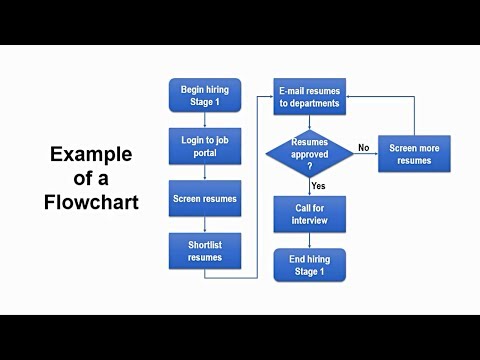
Diagram blokowy składa się z symboli połączonych liniami ze strzałkami oraz ewentualnie łukowymi łącznikami. Te elementy łączą symbole, pokazując tok procesu. W sekcji "Rysunki" menu "Wstaw" znajdziesz specjalne symbole do diagramów blokowych.
Niektóre z nich to: początek/koniec, proces i decyzja.
Oto jak stworzyć diagram blokowy w PowerPoint:
1. Otwórz PowerPoint.
Porada: Dobrze jest włączyć siatkę i przyciąganie do siatki — ułatwi to rysowanie symboli o jednakowym rozmiarze.
2. Kliknij "Wstaw", następnie "Rysunki".
3. Przewiń do sekcji "Diagramy blokowe".
4. Wybierz symbol "Początek/Koniec" (w podpowiedzi PowerPoint nazywa go "Terminator").
5. Narysuj symbol: przeciągnij kursor do pożądanego rozmiaru i puść.
6. Dwukrotnie kliknij symbol i wpisz tekst.
7. Podobnie narysuj pozostałe symbole diagramu.
8. Wpisz tekst dla wszystkich symboli.
9. Połącz symbole: kliknij "Wstaw", "Rysunki", a następnie wybierz "Linia ze strzałką" w sekcji "Linie".
10. Narysuj linię ze strzałką, łącząc dwa symbole.
11. Powtarzaj kroki 8 i 9, aż połączysz wszystkie symbole, które...
Pięć przydatnych porad dla codziennej pracy z PowerPoint
Diagram blokowy składa się z symboli połączonych liniami ze strzałkami oraz ewentualnie łukowymi łącznikami. Te elementy łączą symbole, pokazując tok procesu. W sekcji "Rysunki" menu "Wstaw" znajdziesz specjalne symbole do diagramów blokowych.
Niektóre z nich to: początek/koniec, proces i decyzja.
Oto jak stworzyć diagram blokowy w PowerPoint:
1. Otwórz PowerPoint.
Porada: Dobrze jest włączyć siatkę i przyciąganie do siatki — ułatwi to rysowanie symboli o jednakowym rozmiarze.
2. Kliknij "Wstaw", następnie "Rysunki".
3. Przewiń do sekcji "Diagramy blokowe".
4. Wybierz symbol "Początek/Koniec" (w podpowiedzi PowerPoint nazywa go "Terminator").
5. Narysuj symbol: przeciągnij kursor do pożądanego rozmiaru i puść.
6. Dwukrotnie kliknij symbol i wpisz tekst.
7. Podobnie narysuj pozostałe symbole diagramu.
8. Wpisz tekst dla wszystkich symboli.
9. Połącz symbole: kliknij "Wstaw", "Rysunki", a następnie wybierz "Linia ze strzałką" w sekcji "Linie".
10. Narysuj linię ze strzałką, łącząc dwa symbole.
11. Powtarzaj kroki 8 i 9, aż połączysz wszystkie symbole, które...
O tym poradniku
Software Spring opublikował ten poradnik wideo (8:16) 29 października 2018. Obejrzano go w YouTube 1 055 626 razy.
- Kanał
- Software Spring
- Kategoria
- Edukacja
- Czas trwania
- 8:16
- Opublikowano
- 29 października 2018
- Wyświetlenia
- 1 055 626
- Polubienia
- 6 282
Udostępnij
Ten poradnik w innych językach
- ENHow to Create Flowchart in Powerpoint | Step-by-Step Tutorial
- FRComment créer Flowchart dans Powerpoint | Étape par étape Tutoriel
- ESCómo crear Diagrama de flujo en Powerpoint | Paso a paso Tutorial
- PTComo criar Fluxograma em Powerpoint | Passo-a-passo Tutorial
- ITCome creare diagramma di flusso in Powerpoint | Step-by-step tutorial
- DESo erstellen Flussdiagramm in Powerpoint | Schritt-für-Schritt-Anleitung
- NLHoe te Flowchart maken in Powerpoint | Stap-voor-stap handleiding
- RUКак создать блок-схему в Powerpoint | Шаг за шагом учебник
- JAPowerPointでフローチャートを作成する方法|ステップバイステップのチュートリアル
- ARكيفية إنشاء مخطط في باور بوينت | خطوة بخطوة تعليمي
- HIकैसे पावरपोइंट में फ़्लोचार्ट बनाने के लिए | चरण-दर-चरण ट्यूटोरियल
- IDCara Membuat Flowchart di Powerpoint | Langkah-demi-Langkah Tutorial