La reproducción carga el reproductor integrado de YouTube (modo de privacidad mejorada).
Cómo escanear documentos a tu computadora - Windows 10/8/7
CanalMDTechVideosDescripción del autor
Aprende a escanear documentos directamente a tu computadora con Windows.
Hay dos formas de escanear una foto o documento a tu PC con Windows: usando un escáner dedicado o una impresora multifuncional (MFP) que incluya un escáner.
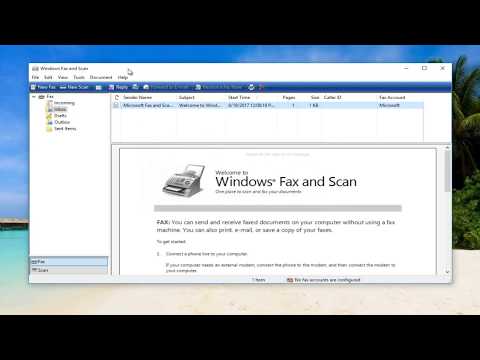
Vamos a ver cómo escanear un documento o foto desde un escáner independiente o una MFP usando el programa integrado *Windows Fax y Escáner* en Windows 10, 8 o 7 —sin necesidad de instalar otro software.
Antes de empezar, daremos por hecho que ya has conectado tu escáner o impresora multifuncional a la computadora y has verificado que todo funciona correctamente.
La forma más rápida y sencilla de abrir *Windows Fax y Escáner* es buscarlo directamente. Solo escribe *Windows Fax* en la barra de búsqueda y aparecerá en los resultados. Haz clic para abrirlo.
En Windows 10, la barra de búsqueda está justo al lado del botón *Inicio*. En versiones anteriores, puede estar dentro del botón *Inicio*, así que quizá debas hacer clic en él primero.
Si prefieres no buscar, *Windows Fax y Escáner* también está disponible en el menú *Inicio* en todas las versiones de Windows.
Usar el programa *Windows Fax y Escáner*
Este tutorial aplica para computadoras, laptops, escritorios y tabletas con Windows 10, Windows 8/8.1 o Windows 7. Funciona con todas las principales marcas (Dell, HP, Acer, Asus, Toshiba, Lenovo, Samsung).
Hay dos formas de escanear una foto o documento a tu PC con Windows: usando un escáner dedicado o una impresora multifuncional (MFP) que incluya un escáner.
Vamos a ver cómo escanear un documento o foto desde un escáner independiente o una MFP usando el programa integrado *Windows Fax y Escáner* en Windows 10, 8 o 7 —sin necesidad de instalar otro software.
Antes de empezar, daremos por hecho que ya has conectado tu escáner o impresora multifuncional a la computadora y has verificado que todo funciona correctamente.
La forma más rápida y sencilla de abrir *Windows Fax y Escáner* es buscarlo directamente. Solo escribe *Windows Fax* en la barra de búsqueda y aparecerá en los resultados. Haz clic para abrirlo.
En Windows 10, la barra de búsqueda está justo al lado del botón *Inicio*. En versiones anteriores, puede estar dentro del botón *Inicio*, así que quizá debas hacer clic en él primero.
Si prefieres no buscar, *Windows Fax y Escáner* también está disponible en el menú *Inicio* en todas las versiones de Windows.
Usar el programa *Windows Fax y Escáner*
Este tutorial aplica para computadoras, laptops, escritorios y tabletas con Windows 10, Windows 8/8.1 o Windows 7. Funciona con todas las principales marcas (Dell, HP, Acer, Asus, Toshiba, Lenovo, Samsung).
Sobre este tutorial
MDTechVideos publicó este tutorial en vídeo de 2:10 el 25 de octubre de 2017. Se ha visto 1.071.740 veces en YouTube.
- Canal
- MDTechVideos
- Categoría
- Ciencia y tecnología
- Duración
- 2:10
- Publicado
- 25 de octubre de 2017
- Visualizaciones
- 1.071.740
- Me gusta
- 4.597
Compartir
Este tutorial en otros idiomas
- ENHow To Scan Documents To Computer - Windows 10/8/7
- FRComment numériser des documents à l'ordinateur - Windows 10/8/7
- PTComo digitalizar documentos para Computador - Windows 10/8/7
- ITCome eseguire la scansione di documenti a computer - Windows 10/8/7
- DEWie man Dokumente scannen To Computer - Windows-10/8/7
- NLHow To Scan Documents To Computer - Windows 10/8/7
- RUКак сканировать документы к компьютеру - Windows 10/8/7
- PLJak skanować dokumenty do komputera - Windows 10/8/7
- JAコンピュータにどのようにするには、スキャン文書 - Windowsの10/8/7
- ARكيف الوثائق إلى المسح الضوئي إلى جهاز الكمبيوتر - ويندوز 10/8/7
- HIकैसे कंप्यूटर करने के लिए दस्तावेजों को स्कैन - विंडोज 10/8/7
- IDCara Pindai Dokumen Untuk Komputer - Jendela 10/8/7