Die Wiedergabe lädt den eingebetteten YouTube-Player (erweiterter Datenschutzmodus).
Dokumente scannen – Anleitung für Windows 10/8/7
KanalMDTechVideosBeschreibung des Urhebers
So scannst du Dokumente oder Fotos direkt auf deinen Windows-PC.
Es gibt zwei Möglichkeiten, um Fotos oder Dokumente auf einem Windows-Rechner zu scannen: Entweder mit einem dedizierten Scanner oder mit einem Multifunktionsgerät (MFP), das über einen Scanner verfügt.
In diesem Tutorial zeige ich dir, wie du ein Dokument oder Foto mit einem eigenständigen Scanner oder einem MFP mithilfe der integrierten Windows-Fax- und Scan-Software unter Windows 10, 8 oder 7 scannst – ohne zusätzliche Programme.
Bevor es losgeht, gehen wir davon aus, dass dein Scanner oder dein MFP bereits mit dem Computer verbunden ist und die Verbindung funktioniert.
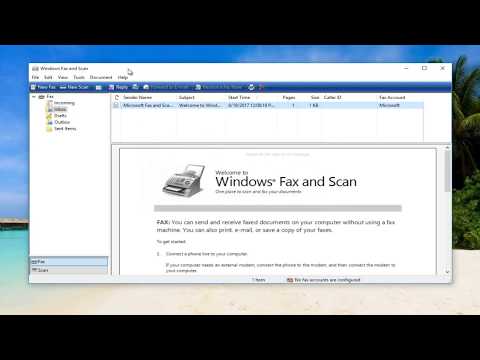
Der schnellste Weg, um Windows-Fax- und Scan zu öffnen, ist die Suche. Gib einfach *Windows Fax* in die Suchleiste ein und das Programm erscheint in den Suchergebnissen. Tippe oder klicke darauf, um es zu öffnen.
Unter Windows 10 befindet sich die Suchleiste direkt neben der Start-Taste. Bei älteren Windows-Versionen ist die Suchleiste manchmal innerhalb der Start-Taste versteckt – dann musst du erst darauf klicken, um sie zu sehen.
Falls du nicht suchen möchtest, findest du Windows-Fax- und Scan auch über das Startmenü in jeder Windows-Version.
Windows-Fax- und Scan-Programm nutzen
Diese Anleitung gilt für Computer, Laptops, Desktop-PCs und Tablets mit Windows 10, Windows 8/8.1 oder Windows 7. Funktioniert bei allen großen Herstellern (Dell, HP, Acer, Asus, Toshiba, Lenovo, Samsung).
Es gibt zwei Möglichkeiten, um Fotos oder Dokumente auf einem Windows-Rechner zu scannen: Entweder mit einem dedizierten Scanner oder mit einem Multifunktionsgerät (MFP), das über einen Scanner verfügt.
In diesem Tutorial zeige ich dir, wie du ein Dokument oder Foto mit einem eigenständigen Scanner oder einem MFP mithilfe der integrierten Windows-Fax- und Scan-Software unter Windows 10, 8 oder 7 scannst – ohne zusätzliche Programme.
Bevor es losgeht, gehen wir davon aus, dass dein Scanner oder dein MFP bereits mit dem Computer verbunden ist und die Verbindung funktioniert.
Der schnellste Weg, um Windows-Fax- und Scan zu öffnen, ist die Suche. Gib einfach *Windows Fax* in die Suchleiste ein und das Programm erscheint in den Suchergebnissen. Tippe oder klicke darauf, um es zu öffnen.
Unter Windows 10 befindet sich die Suchleiste direkt neben der Start-Taste. Bei älteren Windows-Versionen ist die Suchleiste manchmal innerhalb der Start-Taste versteckt – dann musst du erst darauf klicken, um sie zu sehen.
Falls du nicht suchen möchtest, findest du Windows-Fax- und Scan auch über das Startmenü in jeder Windows-Version.
Windows-Fax- und Scan-Programm nutzen
Diese Anleitung gilt für Computer, Laptops, Desktop-PCs und Tablets mit Windows 10, Windows 8/8.1 oder Windows 7. Funktioniert bei allen großen Herstellern (Dell, HP, Acer, Asus, Toshiba, Lenovo, Samsung).
Über dieses Tutorial
MDTechVideos hat dieses 2:10 lange Video-Tutorial am 25. Oktober 2017 veröffentlicht. Es wurde 1.071.740-mal auf YouTube angesehen.
- Kanal
- MDTechVideos
- Kategorie
- Wissenschaft & Technik
- Dauer
- 2:10
- Veröffentlicht
- 25. Oktober 2017
- Aufrufe
- 1.071.740
- Likes
- 4.597
Teilen
Dieses Tutorial in anderen Sprachen
- ENHow To Scan Documents To Computer - Windows 10/8/7
- FRComment numériser des documents à l'ordinateur - Windows 10/8/7
- ESCómo escanear documentos a la computadora - Windows 10/8/7
- PTComo digitalizar documentos para Computador - Windows 10/8/7
- ITCome eseguire la scansione di documenti a computer - Windows 10/8/7
- NLHow To Scan Documents To Computer - Windows 10/8/7
- RUКак сканировать документы к компьютеру - Windows 10/8/7
- PLJak skanować dokumenty do komputera - Windows 10/8/7
- JAコンピュータにどのようにするには、スキャン文書 - Windowsの10/8/7
- ARكيف الوثائق إلى المسح الضوئي إلى جهاز الكمبيوتر - ويندوز 10/8/7
- HIकैसे कंप्यूटर करने के लिए दस्तावेजों को स्कैन - विंडोज 10/8/7
- IDCara Pindai Dokumen Untuk Komputer - Jendela 10/8/7