La riproduzione carica il player incorporato di YouTube (modalità privacy avanzata).
Come Scansionare Documenti al Computer - Windows 10/8/7
CanaleMDTechVideosDescrizione dell’autore
Scopri come scansionare documenti direttamente sul tuo PC con Windows.
Esistono due modi per scansionare foto o documenti su un computer Windows: utilizzando uno scanner dedicato oppure una stampante multifunzione (MFP) che include anche la funzione di scanner.
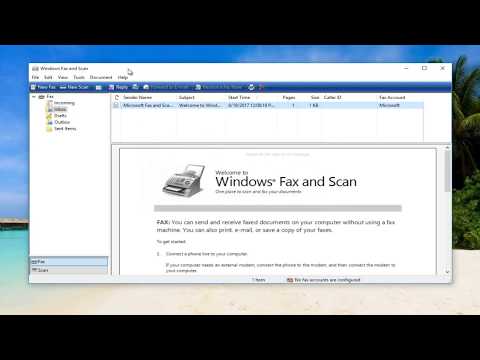
In questa guida ti mostrerò come scansionare un documento o una foto da uno scanner autonomo o da una MFP usando il software integrato di Windows Fax e Scan su Windows 10, 8 o 7 – senza bisogno di installare altri programmi.
Prima di iniziare, diamo per scontato che tu abbia già collegato il tuo scanner o la tua MFP al computer e che tu abbia verificato che tutto funzioni correttamente.
Il modo più veloce e semplice per aprire Windows Fax e Scan è cercarlo direttamente. Basta digitare *Windows Fax* nella barra di ricerca e apparirà tra i risultati. Toccalo o cliccaci sopra per aprirlo.
Su Windows 10, la barra di ricerca si trova proprio accanto al pulsante Start. Nelle versioni precedenti di Windows, invece, la barra di ricerca potrebbe essere nascosta dentro il pulsante Start: in quel caso, dovrai cliccarci sopra per vederla.
Se preferisci non usare la ricerca, puoi trovare Windows Fax e Scan anche nel menu Start di tutte le versioni di Windows.
Usare il programma Windows Fax e Scan
Questa guida funziona per computer, laptop, desktop e tablet con sistemi operativi Windows 10, Windows 8/8.1 e Windows 7. Compatibile con tutti i principali produttori (Dell, HP, Acer, Asus, Toshiba, Lenovo, Samsung).
Esistono due modi per scansionare foto o documenti su un computer Windows: utilizzando uno scanner dedicato oppure una stampante multifunzione (MFP) che include anche la funzione di scanner.
In questa guida ti mostrerò come scansionare un documento o una foto da uno scanner autonomo o da una MFP usando il software integrato di Windows Fax e Scan su Windows 10, 8 o 7 – senza bisogno di installare altri programmi.
Prima di iniziare, diamo per scontato che tu abbia già collegato il tuo scanner o la tua MFP al computer e che tu abbia verificato che tutto funzioni correttamente.
Il modo più veloce e semplice per aprire Windows Fax e Scan è cercarlo direttamente. Basta digitare *Windows Fax* nella barra di ricerca e apparirà tra i risultati. Toccalo o cliccaci sopra per aprirlo.
Su Windows 10, la barra di ricerca si trova proprio accanto al pulsante Start. Nelle versioni precedenti di Windows, invece, la barra di ricerca potrebbe essere nascosta dentro il pulsante Start: in quel caso, dovrai cliccarci sopra per vederla.
Se preferisci non usare la ricerca, puoi trovare Windows Fax e Scan anche nel menu Start di tutte le versioni di Windows.
Usare il programma Windows Fax e Scan
Questa guida funziona per computer, laptop, desktop e tablet con sistemi operativi Windows 10, Windows 8/8.1 e Windows 7. Compatibile con tutti i principali produttori (Dell, HP, Acer, Asus, Toshiba, Lenovo, Samsung).
Informazioni su questo tutorial
MDTechVideos ha pubblicato questo video tutorial di 2:10 il 25 ottobre 2017. È stato visto 1.071.740 volte su YouTube.
- Canale
- MDTechVideos
- Categoria
- Scienza e tecnologia
- Durata
- 2:10
- Pubblicato
- 25 ottobre 2017
- Visualizzazioni
- 1.071.740
- Mi piace
- 4.597
Condividi
Questo tutorial in altre lingue
- ENHow To Scan Documents To Computer - Windows 10/8/7
- FRComment numériser des documents à l'ordinateur - Windows 10/8/7
- ESCómo escanear documentos a la computadora - Windows 10/8/7
- PTComo digitalizar documentos para Computador - Windows 10/8/7
- DEWie man Dokumente scannen To Computer - Windows-10/8/7
- NLHow To Scan Documents To Computer - Windows 10/8/7
- RUКак сканировать документы к компьютеру - Windows 10/8/7
- PLJak skanować dokumenty do komputera - Windows 10/8/7
- JAコンピュータにどのようにするには、スキャン文書 - Windowsの10/8/7
- ARكيف الوثائق إلى المسح الضوئي إلى جهاز الكمبيوتر - ويندوز 10/8/7
- HIकैसे कंप्यूटर करने के लिए दस्तावेजों को स्कैन - विंडोज 10/8/7
- IDCara Pindai Dokumen Untuk Komputer - Jendela 10/8/7