La lecture charge le lecteur YouTube intégré (mode confidentialité renforcée).
Comment scanner des documents vers un ordinateur - Windows 10/8/7
ChaîneMDTechVideosDescription de l’auteur
Apprenez à scanner des documents directement sur votre PC sous Windows.
Il existe deux façons de scanner une photo ou un document vers votre ordinateur Windows : avec un scanner dédié ou avec une imprimante multifonction (MFP) intégrant un scanner.
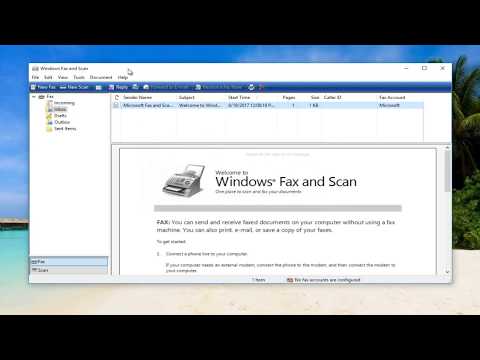
Découvrons comment scanner un document ou une photo depuis un scanner autonome ou une MFP en utilisant le logiciel intégré *Windows Fax et Scan* sur Windows 10, 8 ou 7 – aucun autre logiciel nécessaire.
Avant de commencer, supposons que vous ayez déjà branché votre scanner ou votre MFP à votre ordinateur et que vous ayez vérifié que tout fonctionne correctement.
La méthode la plus rapide et la plus simple pour ouvrir *Windows Fax et Scan* est de le chercher directement. Il suffit de taper *Windows Fax* dans la barre de recherche, et il apparaîtra dans les résultats. Cliquez dessus pour l’ouvrir.
Sous Windows 10, la barre de recherche se trouve juste à côté du bouton *Démarrer*. Dans les versions précédentes, elle peut être intégrée au bouton *Démarrer*, il faudra donc peut-être cliquer dessus en premier.
Si vous préférez éviter la recherche, *Windows Fax et Scan* est aussi accessible via le menu *Démarrer* dans toutes les versions de Windows.
Utiliser le programme *Windows Fax et Scan*
Ce tutoriel s’applique aux ordinateurs, ordinateurs portables, postes de travail et tablettes fonctionnant sous Windows 10, Windows 8/8.1 ou Windows 7. Compatible avec tous les grands fabricants (Dell, HP, Acer, Asus, Toshiba, Lenovo, Samsung).
Il existe deux façons de scanner une photo ou un document vers votre ordinateur Windows : avec un scanner dédié ou avec une imprimante multifonction (MFP) intégrant un scanner.
Découvrons comment scanner un document ou une photo depuis un scanner autonome ou une MFP en utilisant le logiciel intégré *Windows Fax et Scan* sur Windows 10, 8 ou 7 – aucun autre logiciel nécessaire.
Avant de commencer, supposons que vous ayez déjà branché votre scanner ou votre MFP à votre ordinateur et que vous ayez vérifié que tout fonctionne correctement.
La méthode la plus rapide et la plus simple pour ouvrir *Windows Fax et Scan* est de le chercher directement. Il suffit de taper *Windows Fax* dans la barre de recherche, et il apparaîtra dans les résultats. Cliquez dessus pour l’ouvrir.
Sous Windows 10, la barre de recherche se trouve juste à côté du bouton *Démarrer*. Dans les versions précédentes, elle peut être intégrée au bouton *Démarrer*, il faudra donc peut-être cliquer dessus en premier.
Si vous préférez éviter la recherche, *Windows Fax et Scan* est aussi accessible via le menu *Démarrer* dans toutes les versions de Windows.
Utiliser le programme *Windows Fax et Scan*
Ce tutoriel s’applique aux ordinateurs, ordinateurs portables, postes de travail et tablettes fonctionnant sous Windows 10, Windows 8/8.1 ou Windows 7. Compatible avec tous les grands fabricants (Dell, HP, Acer, Asus, Toshiba, Lenovo, Samsung).
À propos de ce tutoriel
MDTechVideos a publié ce tutoriel vidéo de 2:10 le 25 octobre 2017. Il a été vu 1 071 740 fois sur YouTube.
- Chaîne
- MDTechVideos
- Catégorie
- Science & technologie
- Durée
- 2:10
- Publié le
- 25 octobre 2017
- Vues
- 1 071 740
- J’aime
- 4 597
Partager
Ce tutoriel dans d’autres langues
- ENHow To Scan Documents To Computer - Windows 10/8/7
- ESCómo escanear documentos a la computadora - Windows 10/8/7
- PTComo digitalizar documentos para Computador - Windows 10/8/7
- ITCome eseguire la scansione di documenti a computer - Windows 10/8/7
- DEWie man Dokumente scannen To Computer - Windows-10/8/7
- NLHow To Scan Documents To Computer - Windows 10/8/7
- RUКак сканировать документы к компьютеру - Windows 10/8/7
- PLJak skanować dokumenty do komputera - Windows 10/8/7
- JAコンピュータにどのようにするには、スキャン文書 - Windowsの10/8/7
- ARكيف الوثائق إلى المسح الضوئي إلى جهاز الكمبيوتر - ويندوز 10/8/7
- HIकैसे कंप्यूटर करने के लिए दस्तावेजों को स्कैन - विंडोज 10/8/7
- IDCara Pindai Dokumen Untuk Komputer - Jendela 10/8/7