Afspelen laadt de ingesloten YouTube-speler (privacyvriendelijke modus).
Dokumenten scannen naar je computer - Windows 10/8/7
KanaalMDTechVideosBeschrijving van de maker
Zo scan je documenten of foto’s naar je Windows-computer.
Er zijn twee manieren om foto’s of documenten naar je Windows-pc te scannen: met een apart scanner of met een multifunctionele printer (MFP) die ook een scanner bevat.
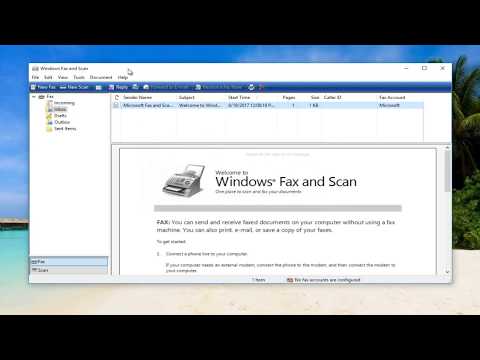
In deze handleiding laat ik je zien hoe je een document of foto scant vanaf een standalone scanner of MFP met behulp van het ingebouwde Windows Fax en Scan-programma op Windows 10, 8 of 7 – zonder extra software nodig.
Voordat we beginnen, gaan we ervan uit dat je scanner of MFP al is aangesloten op je computer en dat je de verbinding hebt getest om er zeker van te zijn dat alles goed werkt.
De snelste en eenvoudigste manier om Windows Fax en Scan te openen, is door er gewoon naar te zoeken. Typ *Windows Fax* in de zoekbalk en het verschijnt in de zoekresultaten. Tik of klik erop om het te openen.
Bij Windows 10 staat de zoekbalk direct naast de Start-knop. Bij oudere versies van Windows kan de zoekbalk soms binnen de Start-knop zitten, dus je moet daar eerst op klikken om hem te zien.
Als je liever niet zoekt, kun je Windows Fax en Scan ook vinden via het Start-menu in elke versie van Windows.
Windows Fax en Scan-programma gebruiken
Deze handleiding geldt voor computers, laptops, desktops en tablets met Windows 10, Windows 8/8.1 of Windows 7. Werkt voor alle grote computerfabrikanten (Dell, HP, Acer, Asus, Toshiba, Lenovo, Samsung).
Er zijn twee manieren om foto’s of documenten naar je Windows-pc te scannen: met een apart scanner of met een multifunctionele printer (MFP) die ook een scanner bevat.
In deze handleiding laat ik je zien hoe je een document of foto scant vanaf een standalone scanner of MFP met behulp van het ingebouwde Windows Fax en Scan-programma op Windows 10, 8 of 7 – zonder extra software nodig.
Voordat we beginnen, gaan we ervan uit dat je scanner of MFP al is aangesloten op je computer en dat je de verbinding hebt getest om er zeker van te zijn dat alles goed werkt.
De snelste en eenvoudigste manier om Windows Fax en Scan te openen, is door er gewoon naar te zoeken. Typ *Windows Fax* in de zoekbalk en het verschijnt in de zoekresultaten. Tik of klik erop om het te openen.
Bij Windows 10 staat de zoekbalk direct naast de Start-knop. Bij oudere versies van Windows kan de zoekbalk soms binnen de Start-knop zitten, dus je moet daar eerst op klikken om hem te zien.
Als je liever niet zoekt, kun je Windows Fax en Scan ook vinden via het Start-menu in elke versie van Windows.
Windows Fax en Scan-programma gebruiken
Deze handleiding geldt voor computers, laptops, desktops en tablets met Windows 10, Windows 8/8.1 of Windows 7. Werkt voor alle grote computerfabrikanten (Dell, HP, Acer, Asus, Toshiba, Lenovo, Samsung).
Over deze tutorial
MDTechVideos publiceerde deze videotutorial van 2:10 op 25 oktober 2017. Hij is 1.071.740 keer bekeken op YouTube.
- Kanaal
- MDTechVideos
- Categorie
- Wetenschap & technologie
- Duur
- 2:10
- Gepubliceerd
- 25 oktober 2017
- Weergaven
- 1.071.740
- Likes
- 4.597
Delen
Deze tutorial in andere talen
- ENHow To Scan Documents To Computer - Windows 10/8/7
- FRComment numériser des documents à l'ordinateur - Windows 10/8/7
- ESCómo escanear documentos a la computadora - Windows 10/8/7
- PTComo digitalizar documentos para Computador - Windows 10/8/7
- ITCome eseguire la scansione di documenti a computer - Windows 10/8/7
- DEWie man Dokumente scannen To Computer - Windows-10/8/7
- RUКак сканировать документы к компьютеру - Windows 10/8/7
- PLJak skanować dokumenty do komputera - Windows 10/8/7
- JAコンピュータにどのようにするには、スキャン文書 - Windowsの10/8/7
- ARكيف الوثائق إلى المسح الضوئي إلى جهاز الكمبيوتر - ويندوز 10/8/7
- HIकैसे कंप्यूटर करने के लिए दस्तावेजों को स्कैन - विंडोज 10/8/7
- IDCara Pindai Dokumen Untuk Komputer - Jendela 10/8/7