A reprodução carrega o leitor integrado do YouTube (modo de privacidade melhorada).
Como escanear documentos para o computador - Windows 10/8/7
CanalMDTechVideosDescrição do autor
Aprenda a escanear documentos diretamente para o seu computador com Windows.
Existem duas formas de escanear uma foto ou documento para o seu PC com Windows: usando um escâner dedicado ou uma impressora multifuncional (MFP) que inclua um escâner.
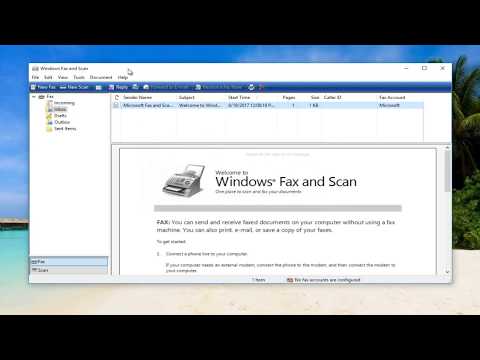
Vamos ver como escanear um documento ou foto a partir de um escâner independente ou uma MFP usando o programa integrado *Windows Fax e Scan* no Windows 10, 8 ou 7 —sem precisar de outro software.
Antes de começar, vamos supor que você já conectou o seu escâner ou impressora multifuncional ao computador e verificou que tudo está funcionando corretamente.
A maneira mais rápida e fácil de abrir o *Windows Fax e Scan* é procurar por ele diretamente. Basta digitar *Windows Fax* na barra de pesquisa e ele aparecerá nos resultados. Clique para abri-lo.
No Windows 10, a barra de pesquisa fica ao lado do botão *Iniciar*. Em versões anteriores, ela pode estar dentro do botão *Iniciar*, então você pode precisar clicar nele primeiro.
Se preferir não procurar, o *Windows Fax e Scan* também está disponível no menu *Iniciar* em todas as versões do Windows.
Usar o programa *Windows Fax e Scan*
Este tutorial serve para computadores, laptops, desktops e tablets com Windows 10, Windows 8/8.1 ou Windows 7. Funciona com todas as principais marcas (Dell, HP, Acer, Asus, Toshiba, Lenovo, Samsung).
Existem duas formas de escanear uma foto ou documento para o seu PC com Windows: usando um escâner dedicado ou uma impressora multifuncional (MFP) que inclua um escâner.
Vamos ver como escanear um documento ou foto a partir de um escâner independente ou uma MFP usando o programa integrado *Windows Fax e Scan* no Windows 10, 8 ou 7 —sem precisar de outro software.
Antes de começar, vamos supor que você já conectou o seu escâner ou impressora multifuncional ao computador e verificou que tudo está funcionando corretamente.
A maneira mais rápida e fácil de abrir o *Windows Fax e Scan* é procurar por ele diretamente. Basta digitar *Windows Fax* na barra de pesquisa e ele aparecerá nos resultados. Clique para abri-lo.
No Windows 10, a barra de pesquisa fica ao lado do botão *Iniciar*. Em versões anteriores, ela pode estar dentro do botão *Iniciar*, então você pode precisar clicar nele primeiro.
Se preferir não procurar, o *Windows Fax e Scan* também está disponível no menu *Iniciar* em todas as versões do Windows.
Usar o programa *Windows Fax e Scan*
Este tutorial serve para computadores, laptops, desktops e tablets com Windows 10, Windows 8/8.1 ou Windows 7. Funciona com todas as principais marcas (Dell, HP, Acer, Asus, Toshiba, Lenovo, Samsung).
Sobre este tutorial
MDTechVideos publicou este tutorial em vídeo de 2:10 em 25 de outubro de 2017. Foi visto 1 071 740 vezes no YouTube.
- Canal
- MDTechVideos
- Categoria
- Ciência e tecnologia
- Duração
- 2:10
- Publicado
- 25 de outubro de 2017
- Visualizações
- 1 071 740
- Gostos
- 4 597
Partilhar
Este tutorial noutros idiomas
- ENHow To Scan Documents To Computer - Windows 10/8/7
- FRComment numériser des documents à l'ordinateur - Windows 10/8/7
- ESCómo escanear documentos a la computadora - Windows 10/8/7
- ITCome eseguire la scansione di documenti a computer - Windows 10/8/7
- DEWie man Dokumente scannen To Computer - Windows-10/8/7
- NLHow To Scan Documents To Computer - Windows 10/8/7
- RUКак сканировать документы к компьютеру - Windows 10/8/7
- PLJak skanować dokumenty do komputera - Windows 10/8/7
- JAコンピュータにどのようにするには、スキャン文書 - Windowsの10/8/7
- ARكيف الوثائق إلى المسح الضوئي إلى جهاز الكمبيوتر - ويندوز 10/8/7
- HIकैसे कंप्यूटर करने के लिए दस्तावेजों को स्कैन - विंडोज 10/8/7
- IDCara Pindai Dokumen Untuk Komputer - Jendela 10/8/7