La reproducción carga el reproductor integrado de YouTube (modo de privacidad mejorada).
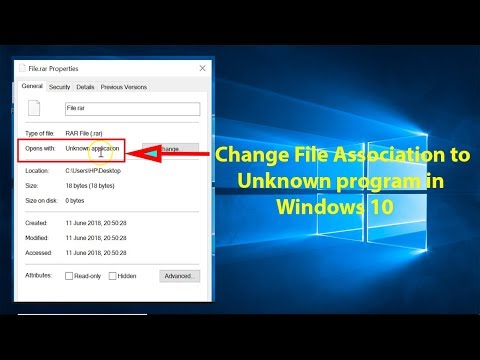
Cómo cambiar la asociación de archivos a un programa desconocido en Windows 10
CanalTechMeSpotDescripción del autor
Cómo cambiar la asociación de archivos a un programa desconocido en Windows 10
Paso 1: Abre la aplicación *Bloc de notas* escribiendo *Bloc de notas* en la barra de búsqueda y escribe *cd*.
Paso 2: Haz clic en *Archivo*.
Paso 3: Selecciona *Guardar como*.
Paso 4: Elige el *Escritorio* como destino.
Paso 5: En *Guardar como tipo*, selecciona *Todos los archivos*.
Paso 6: Ponle el nombre *abc.bat* al archivo (sin comillas).
Paso 7: Haz clic en *Guardar*.
Paso 8: Haz clic derecho sobre cualquier archivo del que quieras cambiar la asociación.
Paso 9: Elige *Abrir con*.
Paso 10: Haz clic en *Elegir otra aplicación*.
Paso 11: Pulsa *Más aplicaciones* y marca la casilla *Usar siempre esta aplicación*.
Paso 12: Desplázate hacia abajo y haz clic en *Buscar otra aplicación en este equipo*.
Paso 13: Ve al Escritorio y selecciona el archivo *abc.bat*, luego haz clic en *Abrir*. Puede aparecer un mensaje que diga *«Esta aplicación no puede ejecutarse en tu PC»*; simplemente haz clic en *Cerrar*.
Paso 14: Finalmente, elimina el archivo *abc.bat* del Escritorio.
Paso 15: Reinicia el ordenador.
¡Listo!
Paso 1: Abre la aplicación *Bloc de notas* escribiendo *Bloc de notas* en la barra de búsqueda y escribe *cd*.
Paso 2: Haz clic en *Archivo*.
Paso 3: Selecciona *Guardar como*.
Paso 4: Elige el *Escritorio* como destino.
Paso 5: En *Guardar como tipo*, selecciona *Todos los archivos*.
Paso 6: Ponle el nombre *abc.bat* al archivo (sin comillas).
Paso 7: Haz clic en *Guardar*.
Paso 8: Haz clic derecho sobre cualquier archivo del que quieras cambiar la asociación.
Paso 9: Elige *Abrir con*.
Paso 10: Haz clic en *Elegir otra aplicación*.
Paso 11: Pulsa *Más aplicaciones* y marca la casilla *Usar siempre esta aplicación*.
Paso 12: Desplázate hacia abajo y haz clic en *Buscar otra aplicación en este equipo*.
Paso 13: Ve al Escritorio y selecciona el archivo *abc.bat*, luego haz clic en *Abrir*. Puede aparecer un mensaje que diga *«Esta aplicación no puede ejecutarse en tu PC»*; simplemente haz clic en *Cerrar*.
Paso 14: Finalmente, elimina el archivo *abc.bat* del Escritorio.
Paso 15: Reinicia el ordenador.
¡Listo!
Sobre este tutorial
TechMeSpot publicó este tutorial en vídeo de 4:34 el 29 de octubre de 2018. Se ha visto 225.429 veces en YouTube.
- Canal
- TechMeSpot
- Categoría
- Consejos y estilo
- Duración
- 4:34
- Publicado
- 29 de octubre de 2018
- Visualizaciones
- 225.429
- Me gusta
- 3.310
Compartir
Este tutorial en otros idiomas
- ENHow to Change File Association to Unknown Program in Windows 10?
- FRComment modifier l'association de fichiers à Unknown programme dans Windows 10?
- PTComo Associação de modificação do ficheiro de programa desconhecido no Windows 10?
- ITCome modificare il file Associazione di Unknown programmi in Windows 10?
- DEWie Ändern von Dateizuordnung zu Unknown Programm in Windows 10?
- NLHoe te Association Change File om Onbekende programma in Windows 10?
- RUКак Изменить Файл Ассоциацию Неизвестной программы в Windows 10?
- PLJak zmienić pliku Stowarzyszenia nieznanych programów w systemie Windows 10?
- JAどのように変更ファイル協会へのWindows 10で未知のプログラムに?
- ARكيفية جمعية التغيير الملف إلى برنامج غير معروف في نظام التشغيل Windows 10؟
- HIकैसे Windows 10 में अज्ञात कार्यक्रम के लिए बदलें फ़ाइल एसोसिएशन के लिए?
- IDCara Ubah File Asosiasi untuk Program diketahui pada Windows 10?