La riproduzione carica il player incorporato di YouTube (modalità privacy avanzata).
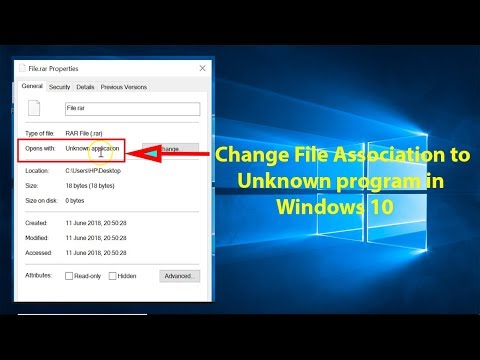
Come cambiare l’associazione di file a un programma sconosciuto in Windows 10
CanaleTechMeSpotDescrizione dell’autore
Come cambiare l’associazione di file a un programma sconosciuto in Windows 10?
Passo 1: Apri l’app *Blocco note* digitando *Blocco note* nella barra di ricerca e scrivi *cd*.
Passo 2: Fai clic su *File*.
Passo 3: Seleziona *Salva con nome*.
Passo 4: Scegli la *Scrivania* come posizione di salvataggio.
Passo 5: Nel menu *Salva come tipo*, seleziona *Tutti i file*.
Passo 6: Assegna al file il nome *"abc.bat"* (senza le virgolette).
Passo 7: Fai clic su *Salva*.
Passo 8: Ora, fai clic destro su un file qualsiasi di cui vuoi cambiare l’associazione a un programma sconosciuto.
Passo 9: Scegli *Apri con*.
Passo 10: Clicca su *Scegli un’altra app*.
Passo 11: Fai clic su *Altre app* e spunta la casella *Usa sempre questa app*.
Passo 12: Scorri verso il basso e clicca su *Trova un’altra app su questo PC*.
Passo 13: Vai sulla Scrivania, seleziona il file *"abc.bat"* e clicca su *Apri*. Potrebbe comparire un messaggio che dice *"Questa app non può essere eseguita sul tuo PC"*, semplicemente chiudi la finestra.
Passo 14: Infine, elimina il file *abc.bat* dalla tua Scrivania.
Passo 15: Riavvia il computer.
Fatto!
Passo 1: Apri l’app *Blocco note* digitando *Blocco note* nella barra di ricerca e scrivi *cd*.
Passo 2: Fai clic su *File*.
Passo 3: Seleziona *Salva con nome*.
Passo 4: Scegli la *Scrivania* come posizione di salvataggio.
Passo 5: Nel menu *Salva come tipo*, seleziona *Tutti i file*.
Passo 6: Assegna al file il nome *"abc.bat"* (senza le virgolette).
Passo 7: Fai clic su *Salva*.
Passo 8: Ora, fai clic destro su un file qualsiasi di cui vuoi cambiare l’associazione a un programma sconosciuto.
Passo 9: Scegli *Apri con*.
Passo 10: Clicca su *Scegli un’altra app*.
Passo 11: Fai clic su *Altre app* e spunta la casella *Usa sempre questa app*.
Passo 12: Scorri verso il basso e clicca su *Trova un’altra app su questo PC*.
Passo 13: Vai sulla Scrivania, seleziona il file *"abc.bat"* e clicca su *Apri*. Potrebbe comparire un messaggio che dice *"Questa app non può essere eseguita sul tuo PC"*, semplicemente chiudi la finestra.
Passo 14: Infine, elimina il file *abc.bat* dalla tua Scrivania.
Passo 15: Riavvia il computer.
Fatto!
Informazioni su questo tutorial
TechMeSpot ha pubblicato questo video tutorial di 4:34 il 29 ottobre 2018. È stato visto 225.429 volte su YouTube.
- Canale
- TechMeSpot
- Categoria
- Fai da te e stile
- Durata
- 4:34
- Pubblicato
- 29 ottobre 2018
- Visualizzazioni
- 225.429
- Mi piace
- 3.310
Condividi
Questo tutorial in altre lingue
- ENHow to Change File Association to Unknown Program in Windows 10?
- FRComment modifier l'association de fichiers à Unknown programme dans Windows 10?
- ESCómo Asociación de cambio de archivos de programa desconocido en Windows 10?
- PTComo Associação de modificação do ficheiro de programa desconhecido no Windows 10?
- DEWie Ändern von Dateizuordnung zu Unknown Programm in Windows 10?
- NLHoe te Association Change File om Onbekende programma in Windows 10?
- RUКак Изменить Файл Ассоциацию Неизвестной программы в Windows 10?
- PLJak zmienić pliku Stowarzyszenia nieznanych programów w systemie Windows 10?
- JAどのように変更ファイル協会へのWindows 10で未知のプログラムに?
- ARكيفية جمعية التغيير الملف إلى برنامج غير معروف في نظام التشغيل Windows 10؟
- HIकैसे Windows 10 में अज्ञात कार्यक्रम के लिए बदलें फ़ाइल एसोसिएशन के लिए?
- IDCara Ubah File Asosiasi untuk Program diketahui pada Windows 10?