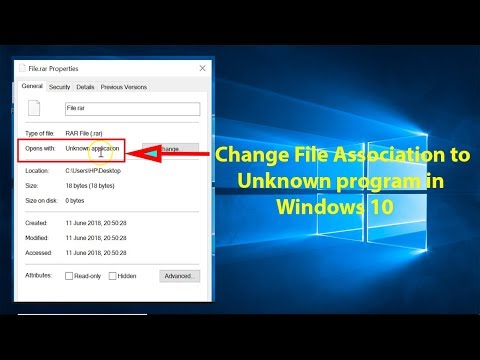
Pemutaran memuat pemutar YouTube tersemat (mode privasi yang ditingkatkan).
Cara Mengubah Asosiasi File ke Program Tidak Dikenal di Windows 10
SaluranTechMeSpotDeskripsi dari pembuat
Cara Mengubah Asosiasi File ke Program Tidak Dikenal di Windows 10
Langkah 1: Buka aplikasi "Notepad" dengan mengetikkan "Notepad" di kotak pencarian, lalu ketikkan cd.
Langkah 2: Klik pada "File".
Langkah 3: Klik pada "Simpan Sebagai" (Save as).
Langkah 4: Pilih Desktop sebagai tujuan penyimpanan.
Langkah 5: Pilih opsi "Semua File" (All Files) di bagian "Simpan Sebagai Tipe" (Save as Type).
Langkah 6: Beri nama file sebagai "abc.bat" tanpa tanda petik.
Langkah 7: Klik tombol "Simpan" (Save).
Langkah 8: Sekarang, klik kanan pada file mana saja yang ingin Anda ubah asosiasinya ke program tidak dikenal.
Langkah 9: Pilih "Buka Dengan" (Open with).
Langkah 10: Klik "Pilih Aplikasi Lain" (Choose another App).
Langkah 11: Klik "Aplikasi Lain" (More Apps), lalu centang kotak yang bertuliskan "Selalu Gunakan Aplikasi Ini" (Always use this App).
Langkah 12: Gulir ke bawah dan klik "Cari Aplikasi Lain di Komputer Ini" (Look for another app on this PC).
Langkah 13: Buka Desktop dan pilih file "abc.bat", lalu klik tombol "Buka" (Open). Anda mungkin mendapatkan pesan "Aplikasi ini tidak dapat dijalankan di komputer Anda", cukup klik "Tutup" (Close).
Langkah 14: Akhirnya, hapus file "abc.bat" dari desktop Anda.
Langkah 15: Restart komputer.
Selesai!
Langkah 1: Buka aplikasi "Notepad" dengan mengetikkan "Notepad" di kotak pencarian, lalu ketikkan cd.
Langkah 2: Klik pada "File".
Langkah 3: Klik pada "Simpan Sebagai" (Save as).
Langkah 4: Pilih Desktop sebagai tujuan penyimpanan.
Langkah 5: Pilih opsi "Semua File" (All Files) di bagian "Simpan Sebagai Tipe" (Save as Type).
Langkah 6: Beri nama file sebagai "abc.bat" tanpa tanda petik.
Langkah 7: Klik tombol "Simpan" (Save).
Langkah 8: Sekarang, klik kanan pada file mana saja yang ingin Anda ubah asosiasinya ke program tidak dikenal.
Langkah 9: Pilih "Buka Dengan" (Open with).
Langkah 10: Klik "Pilih Aplikasi Lain" (Choose another App).
Langkah 11: Klik "Aplikasi Lain" (More Apps), lalu centang kotak yang bertuliskan "Selalu Gunakan Aplikasi Ini" (Always use this App).
Langkah 12: Gulir ke bawah dan klik "Cari Aplikasi Lain di Komputer Ini" (Look for another app on this PC).
Langkah 13: Buka Desktop dan pilih file "abc.bat", lalu klik tombol "Buka" (Open). Anda mungkin mendapatkan pesan "Aplikasi ini tidak dapat dijalankan di komputer Anda", cukup klik "Tutup" (Close).
Langkah 14: Akhirnya, hapus file "abc.bat" dari desktop Anda.
Langkah 15: Restart komputer.
Selesai!
Tentang tutorial ini
TechMeSpot memublikasikan tutorial video berdurasi 4:34 ini pada 29 Oktober 2018. Video ini telah ditonton 225.429 kali di YouTube.
- Saluran
- TechMeSpot
- Kategori
- Tips & Gaya
- Durasi
- 4:34
- Dipublikasikan
- 29 Oktober 2018
- Penayangan
- 225.429
- Suka
- 3.310
Bagikan
Tutorial ini dalam bahasa lain
- ENHow to Change File Association to Unknown Program in Windows 10?
- FRComment modifier l'association de fichiers à Unknown programme dans Windows 10?
- ESCómo Asociación de cambio de archivos de programa desconocido en Windows 10?
- PTComo Associação de modificação do ficheiro de programa desconhecido no Windows 10?
- ITCome modificare il file Associazione di Unknown programmi in Windows 10?
- DEWie Ändern von Dateizuordnung zu Unknown Programm in Windows 10?
- NLHoe te Association Change File om Onbekende programma in Windows 10?
- RUКак Изменить Файл Ассоциацию Неизвестной программы в Windows 10?
- PLJak zmienić pliku Stowarzyszenia nieznanych programów w systemie Windows 10?
- JAどのように変更ファイル協会へのWindows 10で未知のプログラムに?
- ARكيفية جمعية التغيير الملف إلى برنامج غير معروف في نظام التشغيل Windows 10؟
- HIकैसे Windows 10 में अज्ञात कार्यक्रम के लिए बदलें फ़ाइल एसोसिएशन के लिए?