La lecture charge le lecteur YouTube intégré (mode confidentialité renforcée).
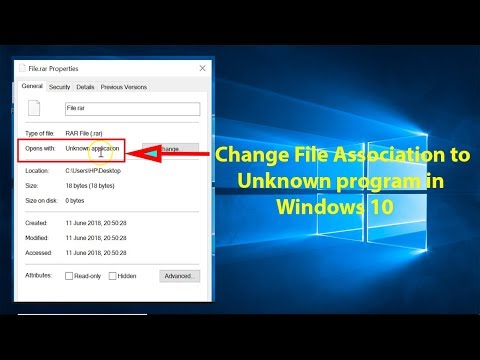
Comment changer l’association de fichiers vers un programme inconnu sous Windows 10 ?
ChaîneTechMeSpotDescription de l’auteur
Comment changer l’association de fichiers vers un programme inconnu sous Windows 10 ?
Étape 1 : Ouvrez l’application *Bloc-notes* en tapant *Bloc-notes* dans la barre de recherche, puis tapez *cd*.
Étape 2 : Cliquez sur *Fichier*.
Étape 3 : Sélectionnez *Enregistrer sous*.
Étape 4 : Choisissez le *Bureau* comme destination.
Étape 5 : Dans *Enregistrer en tant que type*, sélectionnez *Tous les fichiers*.
Étape 6 : Donnez un nom au fichier : *abc.bat* (sans les guillemets).
Étape 7 : Cliquez sur *Enregistrer*.
Étape 8 : Faites un clic droit sur n’importe quel fichier dont vous voulez changer l’association.
Étape 9 : Choisissez *Ouvrir avec*.
Étape 10 : Cliquez sur *Choisir une autre application*.
Étape 11 : Appuyez sur *Plus d’applications*, puis cochez la case *Toujours utiliser cette application*.
Étape 12 : Faites défiler vers le bas et cliquez sur *Chercher une autre application sur cet ordinateur*.
Étape 13 : Allez sur le Bureau et sélectionnez le fichier *abc.bat*, puis cliquez sur *Ouvrir*. Vous verrez peut-être un message indiquant *« Cette application ne peut pas s’exécuter sur votre PC »* : cliquez simplement sur *Fermer*.
Étape 14 : Supprimez enfin le fichier *abc.bat* depuis votre Bureau.
Étape 15 : Redémarrez l’ordinateur.
C’est fait !
Étape 1 : Ouvrez l’application *Bloc-notes* en tapant *Bloc-notes* dans la barre de recherche, puis tapez *cd*.
Étape 2 : Cliquez sur *Fichier*.
Étape 3 : Sélectionnez *Enregistrer sous*.
Étape 4 : Choisissez le *Bureau* comme destination.
Étape 5 : Dans *Enregistrer en tant que type*, sélectionnez *Tous les fichiers*.
Étape 6 : Donnez un nom au fichier : *abc.bat* (sans les guillemets).
Étape 7 : Cliquez sur *Enregistrer*.
Étape 8 : Faites un clic droit sur n’importe quel fichier dont vous voulez changer l’association.
Étape 9 : Choisissez *Ouvrir avec*.
Étape 10 : Cliquez sur *Choisir une autre application*.
Étape 11 : Appuyez sur *Plus d’applications*, puis cochez la case *Toujours utiliser cette application*.
Étape 12 : Faites défiler vers le bas et cliquez sur *Chercher une autre application sur cet ordinateur*.
Étape 13 : Allez sur le Bureau et sélectionnez le fichier *abc.bat*, puis cliquez sur *Ouvrir*. Vous verrez peut-être un message indiquant *« Cette application ne peut pas s’exécuter sur votre PC »* : cliquez simplement sur *Fermer*.
Étape 14 : Supprimez enfin le fichier *abc.bat* depuis votre Bureau.
Étape 15 : Redémarrez l’ordinateur.
C’est fait !
À propos de ce tutoriel
TechMeSpot a publié ce tutoriel vidéo de 4:34 le 29 octobre 2018. Il a été vu 225 429 fois sur YouTube.
- Chaîne
- TechMeSpot
- Catégorie
- Astuces & style
- Durée
- 4:34
- Publié le
- 29 octobre 2018
- Vues
- 225 429
- J’aime
- 3 310
Partager
Ce tutoriel dans d’autres langues
- ENHow to Change File Association to Unknown Program in Windows 10?
- ESCómo Asociación de cambio de archivos de programa desconocido en Windows 10?
- PTComo Associação de modificação do ficheiro de programa desconhecido no Windows 10?
- ITCome modificare il file Associazione di Unknown programmi in Windows 10?
- DEWie Ändern von Dateizuordnung zu Unknown Programm in Windows 10?
- NLHoe te Association Change File om Onbekende programma in Windows 10?
- RUКак Изменить Файл Ассоциацию Неизвестной программы в Windows 10?
- PLJak zmienić pliku Stowarzyszenia nieznanych programów w systemie Windows 10?
- JAどのように変更ファイル協会へのWindows 10で未知のプログラムに?
- ARكيفية جمعية التغيير الملف إلى برنامج غير معروف في نظام التشغيل Windows 10؟
- HIकैसे Windows 10 में अज्ञात कार्यक्रम के लिए बदलें फ़ाइल एसोसिएशन के लिए?
- IDCara Ubah File Asosiasi untuk Program diketahui pada Windows 10?