Afspelen laadt de ingesloten YouTube-speler (privacyvriendelijke modus).
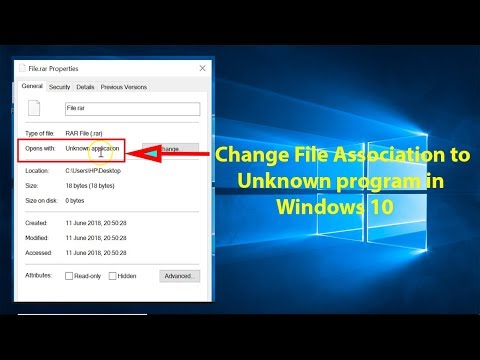
Hoe je in Windows 10 een bestandskoppeling wijzigt naar een onbekend programma
KanaalTechMeSpotBeschrijving van de maker
Hoe wijzig je in Windows 10 de bestandsassociatie naar een onbekend programma?
Stap 1: Open de app *Kladblok* door *Kladblok* in het zoekvak te typen en typ *cd*.
Stap 2: Klik op *Bestand*.
Stap 3: Klik op *Opslaan als*.
Stap 4: Kies *Bureaublad* als bestemmingsmap.
Stap 5: Selecteer *Alle bestanden* in *Opslaan als type*.
Stap 6: Geef de bestand de naam *"abc.bat"* (zonder aanhalingstekens).
Stap 7: Klik op *Opslaan*.
Stap 8: Klik met de rechtermuisknop op een willekeurig bestand waarvan je de associatie wilt wijzigen naar een onbekend programma.
Stap 9: Kies *Openen met*.
Stap 10: Klik op *Een andere app kiezen*.
Stap 11: Klik op *Meer apps* en zet een vinkje bij *Altijd deze app gebruiken*.
Stap 12: Scroll naar beneden en klik op *Een andere app op deze pc zoeken*.
Stap 13: Ga naar het bureaublad, selecteer het bestand *"abc.bat"* en klik op *Openen*. Er kan een melding verschijnen dat *"Deze app kan niet op uw pc worden uitgevoerd"*, klik dan gewoon op *Sluiten*.
Stap 14: Verwijder uiteindelijk het bestand *abc.bat* van je bureaublad.
Stap 15: Start de computer opnieuw op.
Klaar!
Stap 1: Open de app *Kladblok* door *Kladblok* in het zoekvak te typen en typ *cd*.
Stap 2: Klik op *Bestand*.
Stap 3: Klik op *Opslaan als*.
Stap 4: Kies *Bureaublad* als bestemmingsmap.
Stap 5: Selecteer *Alle bestanden* in *Opslaan als type*.
Stap 6: Geef de bestand de naam *"abc.bat"* (zonder aanhalingstekens).
Stap 7: Klik op *Opslaan*.
Stap 8: Klik met de rechtermuisknop op een willekeurig bestand waarvan je de associatie wilt wijzigen naar een onbekend programma.
Stap 9: Kies *Openen met*.
Stap 10: Klik op *Een andere app kiezen*.
Stap 11: Klik op *Meer apps* en zet een vinkje bij *Altijd deze app gebruiken*.
Stap 12: Scroll naar beneden en klik op *Een andere app op deze pc zoeken*.
Stap 13: Ga naar het bureaublad, selecteer het bestand *"abc.bat"* en klik op *Openen*. Er kan een melding verschijnen dat *"Deze app kan niet op uw pc worden uitgevoerd"*, klik dan gewoon op *Sluiten*.
Stap 14: Verwijder uiteindelijk het bestand *abc.bat* van je bureaublad.
Stap 15: Start de computer opnieuw op.
Klaar!
Over deze tutorial
TechMeSpot publiceerde deze videotutorial van 4:34 op 29 oktober 2018. Hij is 225.429 keer bekeken op YouTube.
- Kanaal
- TechMeSpot
- Categorie
- How-to & stijl
- Duur
- 4:34
- Gepubliceerd
- 29 oktober 2018
- Weergaven
- 225.429
- Likes
- 3.310
Delen
Deze tutorial in andere talen
- ENHow to Change File Association to Unknown Program in Windows 10?
- FRComment modifier l'association de fichiers à Unknown programme dans Windows 10?
- ESCómo Asociación de cambio de archivos de programa desconocido en Windows 10?
- PTComo Associação de modificação do ficheiro de programa desconhecido no Windows 10?
- ITCome modificare il file Associazione di Unknown programmi in Windows 10?
- DEWie Ändern von Dateizuordnung zu Unknown Programm in Windows 10?
- RUКак Изменить Файл Ассоциацию Неизвестной программы в Windows 10?
- PLJak zmienić pliku Stowarzyszenia nieznanych programów w systemie Windows 10?
- JAどのように変更ファイル協会へのWindows 10で未知のプログラムに?
- ARكيفية جمعية التغيير الملف إلى برنامج غير معروف في نظام التشغيل Windows 10؟
- HIकैसे Windows 10 में अज्ञात कार्यक्रम के लिए बदलें फ़ाइल एसोसिएशन के लिए?
- IDCara Ubah File Asosiasi untuk Program diketahui pada Windows 10?