La reproducción carga el reproductor integrado de YouTube (modo de privacidad mejorada).
Cómo cambiar mayúsculas a minúsculas en Word
CanalExcel, Word and PowerPoint Tutorials from HowtechDescripción del autor
En este tutorial te enseñaré cómo cambiar fácilmente la configuración de mayúsculas y minúsculas en Word.
Word facilita mucho cambiar el formato de un texto, ya sea una palabra o una frase. Aquí verás cómo convertir un texto en MAYÚSCULAS a minúsculas, además de otras opciones de capitalización.
Paso 1 – Convertir a minúsculas
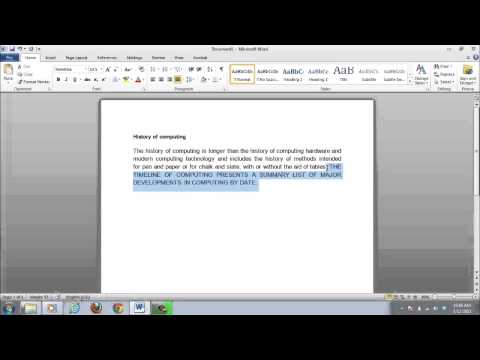
Vamos a empezar cambiando una frase escrita en MAYÚSCULAS a minúsculas. Esto es muy útil si has escrito algo por error con la tecla Bloq Mayús activada. Selecciona toda la frase y asegúrate de estar en la pestaña *« Inicio »*. Haz clic en el icono *« Cambiar mayúsculas/minúsculas »* (ubicado en la sección *« Fuente »*). En el menú que aparece, elige *« minúsculas »* y toda la frase se convertirá.
Paso 2 – Usar mayúscula inicial
Word, correctamente, señala que la primera palabra de la frase debe llevar mayúscula. La opción *« Mayúscula inicial »* es perfecta para esto. Selecciona la frase y haz clic de nuevo en *« Cambiar mayúsculas/minúsculas »*. En las opciones, elige *« Mayúscula inicial »* y verás que la primera palabra queda en mayúscula automáticamente.
Paso 3 – Otras opciones de formato
El icono *« Cambiar mayúsculas/minúsculas »* ofrece varias funciones más. *« Mayúscula en cada palabra »* es ideal para títulos, *« Cambiar mayúsculas/minúsculas »* (invertir) es útil si olvidaste desactivar Bloq Mayús, y *« MAYÚSCULAS »* sirve para resaltar una parte del texto.
Word facilita mucho cambiar el formato de un texto, ya sea una palabra o una frase. Aquí verás cómo convertir un texto en MAYÚSCULAS a minúsculas, además de otras opciones de capitalización.
Paso 1 – Convertir a minúsculas
Vamos a empezar cambiando una frase escrita en MAYÚSCULAS a minúsculas. Esto es muy útil si has escrito algo por error con la tecla Bloq Mayús activada. Selecciona toda la frase y asegúrate de estar en la pestaña *« Inicio »*. Haz clic en el icono *« Cambiar mayúsculas/minúsculas »* (ubicado en la sección *« Fuente »*). En el menú que aparece, elige *« minúsculas »* y toda la frase se convertirá.
Paso 2 – Usar mayúscula inicial
Word, correctamente, señala que la primera palabra de la frase debe llevar mayúscula. La opción *« Mayúscula inicial »* es perfecta para esto. Selecciona la frase y haz clic de nuevo en *« Cambiar mayúsculas/minúsculas »*. En las opciones, elige *« Mayúscula inicial »* y verás que la primera palabra queda en mayúscula automáticamente.
Paso 3 – Otras opciones de formato
El icono *« Cambiar mayúsculas/minúsculas »* ofrece varias funciones más. *« Mayúscula en cada palabra »* es ideal para títulos, *« Cambiar mayúsculas/minúsculas »* (invertir) es útil si olvidaste desactivar Bloq Mayús, y *« MAYÚSCULAS »* sirve para resaltar una parte del texto.
Sobre este tutorial
Excel, Word and PowerPoint Tutorials from Howtech publicó este tutorial en vídeo de 1:16 el 28 de octubre de 2013. Se ha visto 682.706 veces en YouTube.
- Categoría
- Consejos y estilo
- Duración
- 1:16
- Publicado
- 28 de octubre de 2013
- Visualizaciones
- 682.706
- Me gusta
- 2.435
Compartir
Este tutorial en otros idiomas
- ENHow to Change Caps to Lowercase in Word
- FRComment changer Caps dans Word pour Minuscules
- PTComo alterar Caps para minúsculas no Word
- ITCome modificare Caps minuscolo in Word
- DEWie Ändern Caps in Kleinbuchstaben in Word
- NLHoe kan Caps wisselen tussen kleine letters in Word
- RUКак изменить Колпачки в нижний регистр в слове
- PLJak zmienić Caps na małe litery w programie Word
- JAWordで小文字にキャップを変更する方法
- ARكيفية تغيير قبعات لحرف صغير في Word
- HIकैसे वर्ड में छोटे के लिए कैप्स को बदलें
- IDCara Mengubah Caps ke huruf kecil di Word