La lecture charge le lecteur YouTube intégré (mode confidentialité renforcée).
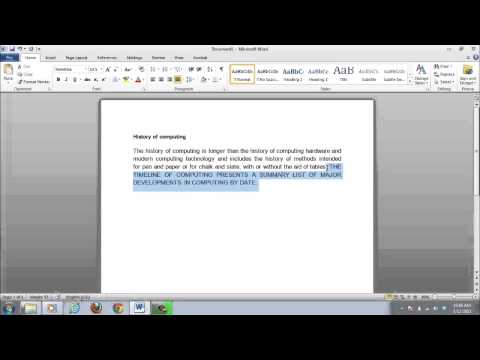
Comment passer du MAJUSCULE au minuscule dans Word
ChaîneExcel, Word and PowerPoint Tutorials from HowtechDescription de l’auteur
Dans ce tutoriel vidéo, je vais vous montrer comment modifier facilement les paramètres de majuscules/minuscules dans Word.
Word rend très simple le changement de casse d’un mot ou d’une phrase. Ce guide vous expliquera comment transformer du texte en MAJUSCULES en minuscules, ainsi que d’autres astuces de mise en forme.
Étape 1 – Passer en minuscules
Commençons par transformer une phrase entièrement en MAJUSCULES en minuscules. C’est très utile si vous avez tapé par erreur avec la touche Maj verrouillée. Sélectionnez toute la phrase, puis allez dans l’onglet *« Accueil »* et cliquez sur l’icône *« Modifier la casse »* (dans la section *« Police »*). Dans le menu qui s’affiche, choisissez *« minuscules »* : toute la phrase sera convertie.
Étape 2 – Utiliser la casse de phrase
Word signale à juste titre qu’il faut garder une majuscule au début de la phrase. La fonction *« Casse de phrase »* est parfaite ici. Sélectionnez la phrase et cliquez à nouveau sur *« Modifier la casse »*. Dans les options, choisissez *« Casse de phrase »* : Word mettra automatiquement une majuscule au premier mot.
Étape 3 – Autres options de casse
L’icône *« Modifier la casse »* propose d’autres fonctionnalités utiles. *« Majuscule à chaque mot »* est idéal pour les titres, *« Inverser la casse »* est pratique si vous avez oublié de désactiver le Maj verrouillé, et *« MAJUSCULES »* permet de mettre en valeur une partie du texte.
Word rend très simple le changement de casse d’un mot ou d’une phrase. Ce guide vous expliquera comment transformer du texte en MAJUSCULES en minuscules, ainsi que d’autres astuces de mise en forme.
Étape 1 – Passer en minuscules
Commençons par transformer une phrase entièrement en MAJUSCULES en minuscules. C’est très utile si vous avez tapé par erreur avec la touche Maj verrouillée. Sélectionnez toute la phrase, puis allez dans l’onglet *« Accueil »* et cliquez sur l’icône *« Modifier la casse »* (dans la section *« Police »*). Dans le menu qui s’affiche, choisissez *« minuscules »* : toute la phrase sera convertie.
Étape 2 – Utiliser la casse de phrase
Word signale à juste titre qu’il faut garder une majuscule au début de la phrase. La fonction *« Casse de phrase »* est parfaite ici. Sélectionnez la phrase et cliquez à nouveau sur *« Modifier la casse »*. Dans les options, choisissez *« Casse de phrase »* : Word mettra automatiquement une majuscule au premier mot.
Étape 3 – Autres options de casse
L’icône *« Modifier la casse »* propose d’autres fonctionnalités utiles. *« Majuscule à chaque mot »* est idéal pour les titres, *« Inverser la casse »* est pratique si vous avez oublié de désactiver le Maj verrouillé, et *« MAJUSCULES »* permet de mettre en valeur une partie du texte.
À propos de ce tutoriel
Excel, Word and PowerPoint Tutorials from Howtech a publié ce tutoriel vidéo de 1:16 le 28 octobre 2013. Il a été vu 682 706 fois sur YouTube.
- Catégorie
- Astuces & style
- Durée
- 1:16
- Publié le
- 28 octobre 2013
- Vues
- 682 706
- J’aime
- 2 435
Partager
Ce tutoriel dans d’autres langues
- ENHow to Change Caps to Lowercase in Word
- ESCómo cambiar de mayúsculas a minúsculas en Word
- PTComo alterar Caps para minúsculas no Word
- ITCome modificare Caps minuscolo in Word
- DEWie Ändern Caps in Kleinbuchstaben in Word
- NLHoe kan Caps wisselen tussen kleine letters in Word
- RUКак изменить Колпачки в нижний регистр в слове
- PLJak zmienić Caps na małe litery w programie Word
- JAWordで小文字にキャップを変更する方法
- ARكيفية تغيير قبعات لحرف صغير في Word
- HIकैसे वर्ड में छोटे के लिए कैप्स को बदलें
- IDCara Mengubah Caps ke huruf kecil di Word