A reprodução carrega o leitor integrado do YouTube (modo de privacidade melhorada).
Como Mudar de Maiúsculas para Minúsculas no Word
CanalExcel, Word and PowerPoint Tutorials from HowtechDescrição do autor
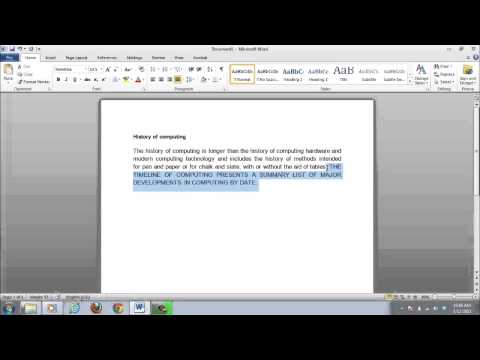
Neste tutorial em vídeo, vou mostrar como alterar facilmente as configurações de maiúsculas e minúsculas no Word.
O Word torna muito fácil mudar o formato de uma palavra ou frase. Neste guia, você vai aprender a transformar um texto em MAIÚSCULAS para minúsculas, além de outras funcionalidades de formatação.
Passo 1 – Converter para minúsculas
Vamos começar transformando uma frase inteira em MAIÚSCULAS para minúsculas. Isso é muito útil se você digitou algo por engano com a tecla Bloquear Maiúsculas ligada. Selecione toda a frase e certifique-se de estar na aba *« Início »*. Clique no ícone *« Alterar maiúsculas/minúsculas »* (localizado na seção *« Fonte »*). No menu que aparece, escolha *« minúsculas »* e toda a frase será convertida.
Passo 2 – Usar maiúscula inicial
O Word, corretamente, indica que a primeira palavra da frase deve ter letra maiúscula. A opção *« Maiúscula inicial »* é perfeita para isso. Selecione a frase e clique novamente no ícone *« Alterar maiúsculas/minúsculas »*. Nas opções, escolha *« Maiúscula inicial »* e verá que a primeira palavra ficará automaticamente em maiúscula.
Passo 3 – Outras opções de formatação
O ícone *« Alterar maiúsculas/minúsculas »* oferece várias outras funções. *« Maiúscula em cada palavra »* é ideal para títulos, *« Inverter maiúsculas/minúsculas »* é útil se você esqueceu de desligar a Bloquear Maiúsculas, e *« MAIÚSCULAS »* serve para destacar uma parte do texto.
O Word torna muito fácil mudar o formato de uma palavra ou frase. Neste guia, você vai aprender a transformar um texto em MAIÚSCULAS para minúsculas, além de outras funcionalidades de formatação.
Passo 1 – Converter para minúsculas
Vamos começar transformando uma frase inteira em MAIÚSCULAS para minúsculas. Isso é muito útil se você digitou algo por engano com a tecla Bloquear Maiúsculas ligada. Selecione toda a frase e certifique-se de estar na aba *« Início »*. Clique no ícone *« Alterar maiúsculas/minúsculas »* (localizado na seção *« Fonte »*). No menu que aparece, escolha *« minúsculas »* e toda a frase será convertida.
Passo 2 – Usar maiúscula inicial
O Word, corretamente, indica que a primeira palavra da frase deve ter letra maiúscula. A opção *« Maiúscula inicial »* é perfeita para isso. Selecione a frase e clique novamente no ícone *« Alterar maiúsculas/minúsculas »*. Nas opções, escolha *« Maiúscula inicial »* e verá que a primeira palavra ficará automaticamente em maiúscula.
Passo 3 – Outras opções de formatação
O ícone *« Alterar maiúsculas/minúsculas »* oferece várias outras funções. *« Maiúscula em cada palavra »* é ideal para títulos, *« Inverter maiúsculas/minúsculas »* é útil se você esqueceu de desligar a Bloquear Maiúsculas, e *« MAIÚSCULAS »* serve para destacar uma parte do texto.
Sobre este tutorial
Excel, Word and PowerPoint Tutorials from Howtech publicou este tutorial em vídeo de 1:16 em 28 de outubro de 2013. Foi visto 682 706 vezes no YouTube.
- Categoria
- Dicas e estilo
- Duração
- 1:16
- Publicado
- 28 de outubro de 2013
- Visualizações
- 682 706
- Gostos
- 2 435
Partilhar
Este tutorial noutros idiomas
- ENHow to Change Caps to Lowercase in Word
- FRComment changer Caps dans Word pour Minuscules
- ESCómo cambiar de mayúsculas a minúsculas en Word
- ITCome modificare Caps minuscolo in Word
- DEWie Ändern Caps in Kleinbuchstaben in Word
- NLHoe kan Caps wisselen tussen kleine letters in Word
- RUКак изменить Колпачки в нижний регистр в слове
- PLJak zmienić Caps na małe litery w programie Word
- JAWordで小文字にキャップを変更する方法
- ARكيفية تغيير قبعات لحرف صغير في Word
- HIकैसे वर्ड में छोटे के लिए कैप्स को बदलें
- IDCara Mengubah Caps ke huruf kecil di Word