La riproduzione carica il player incorporato di YouTube (modalità privacy avanzata).
Come trasformare le maiuscole in minuscole in Word
CanaleExcel, Word and PowerPoint Tutorials from HowtechDescrizione dell’autore
In questo tutorial video ti mostreremo come cambiare facilmente la formattazione delle maiuscole in Word.
Word rende semplicissimo modificare la capitalizzazione di parole o frasi. In questa guida vedremo come convertire le maiuscole in minuscole in Word e alcune altre funzioni di capitalizzazione utili.
Passo 1 – Convertire in minuscole
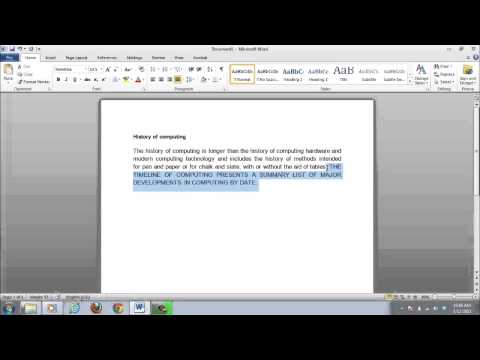
Iniziamo vedendo come trasformare una frase interamente in maiuscolo in minuscolo. È molto utile se hai digitato qualcosa per sbaglio con la Caps Lock attiva. Seleziona tutta la frase e assicurati di essere nella scheda "Home", poi clicca sull’icona "Cambia maiuscole/minuscole" nella sezione "Carattere". Nel menu che compare, scegli "minuscole" e tutta la frase verrà modificata.
Passo 2 – Usare la maiuscola iniziale
Word ha ragione a segnalare che la prima parola della frase dovrebbe rimanere maiuscola. Qui entra in gioco la funzione "Maiuscola iniziale". Seleziona la frase e clicca nuovamente sull’icona "Cambia maiuscole/minuscole", poi scegli "Maiuscola iniziale". Come puoi vedere, capitalizza automaticamente la prima parola della frase.
Passo 3 – Le altre opzioni di capitalizzazione
Ci sono altre opzioni interessanti nell’icona "Cambia maiuscole/minuscole". "Maiuscola a ogni parola" è perfetta per i titoli, "Inverti maiuscole/minuscole" è ideale se hai dimenticato di disattivare la Caps Lock e "Tutto maiuscolo" può essere utile per evidenziare una parte del documento.
Word rende semplicissimo modificare la capitalizzazione di parole o frasi. In questa guida vedremo come convertire le maiuscole in minuscole in Word e alcune altre funzioni di capitalizzazione utili.
Passo 1 – Convertire in minuscole
Iniziamo vedendo come trasformare una frase interamente in maiuscolo in minuscolo. È molto utile se hai digitato qualcosa per sbaglio con la Caps Lock attiva. Seleziona tutta la frase e assicurati di essere nella scheda "Home", poi clicca sull’icona "Cambia maiuscole/minuscole" nella sezione "Carattere". Nel menu che compare, scegli "minuscole" e tutta la frase verrà modificata.
Passo 2 – Usare la maiuscola iniziale
Word ha ragione a segnalare che la prima parola della frase dovrebbe rimanere maiuscola. Qui entra in gioco la funzione "Maiuscola iniziale". Seleziona la frase e clicca nuovamente sull’icona "Cambia maiuscole/minuscole", poi scegli "Maiuscola iniziale". Come puoi vedere, capitalizza automaticamente la prima parola della frase.
Passo 3 – Le altre opzioni di capitalizzazione
Ci sono altre opzioni interessanti nell’icona "Cambia maiuscole/minuscole". "Maiuscola a ogni parola" è perfetta per i titoli, "Inverti maiuscole/minuscole" è ideale se hai dimenticato di disattivare la Caps Lock e "Tutto maiuscolo" può essere utile per evidenziare una parte del documento.
Informazioni su questo tutorial
Excel, Word and PowerPoint Tutorials from Howtech ha pubblicato questo video tutorial di 1:16 il 28 ottobre 2013. È stato visto 682.706 volte su YouTube.
- Categoria
- Fai da te e stile
- Durata
- 1:16
- Pubblicato
- 28 ottobre 2013
- Visualizzazioni
- 682.706
- Mi piace
- 2.435
Condividi
Questo tutorial in altre lingue
- ENHow to Change Caps to Lowercase in Word
- FRComment changer Caps dans Word pour Minuscules
- ESCómo cambiar de mayúsculas a minúsculas en Word
- PTComo alterar Caps para minúsculas no Word
- DEWie Ändern Caps in Kleinbuchstaben in Word
- NLHoe kan Caps wisselen tussen kleine letters in Word
- RUКак изменить Колпачки в нижний регистр в слове
- PLJak zmienić Caps na małe litery w programie Word
- JAWordで小文字にキャップを変更する方法
- ARكيفية تغيير قبعات لحرف صغير في Word
- HIकैसे वर्ड में छोटे के लिए कैप्स को बदलें
- IDCara Mengubah Caps ke huruf kecil di Word