La lecture charge le lecteur YouTube intégré (mode confidentialité renforcée).
Comment prendre des captures d’écran haute résolution sous Windows 10
ChaîneMDTechVideosDescription de l’auteur
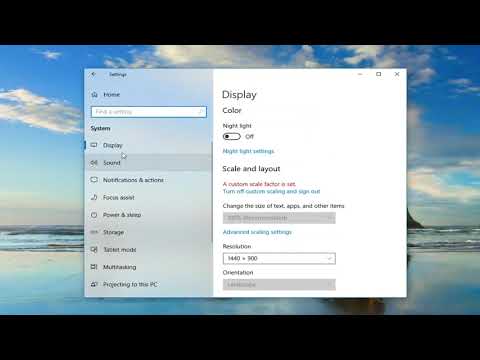
Comment prendre des captures d’écran haute résolution sous Windows 10.
Faire des captures d’écran est un moyen pratique de documenter et partager des informations que vous souhaitez rendre visibles aux autres. Par défaut, Windows propose plusieurs options pour capturer des images en haute résolution. Parmi celles-ci, on trouve les raccourcis clavier, l’outil *Capture d’écran* (Snipping Tool), etc. Pourtant, vous avez peut-être remarqué que, après avoir pris une capture sur votre PC sous Windows 10, la qualité de l’image peut parfois sembler médiocre. Cela s’explique par une résolution trop faible. Si vous souhaitez obtenir des captures d’écran haute résolution sous Windows 10, voici ce que vous devez faire pour améliorer la netteté de vos prochaines images.
La résolution correspond au nombre de pixels (ou points par pouce – PPI) par pouce dans l’image. Autrement dit, plus la résolution est élevée, meilleure sera la qualité.
Windows offre plusieurs méthodes pour capturer des images haute résolution de votre écran, comme les raccourcis clavier ou l’outil *Capture d’écran* intégré. Ces captures peuvent être enregistrées sur votre disque dur, partagées avec vos collègues ou publiées sur le Web. Si vous utilisez le raccourci Windows ou l’outil *Capture d’écran*, vous avez même la possibilité de ne sélectionner qu’une fenêtre spécifique plutôt que l’écran entier, ce qui est très utile si vous souhaitez vous concentrer sur une zone précise.
Ce tutoriel s’applique aux ordinateurs, ordinateurs portables, postes de travail et tablettes fonctionnant sous Windows 10 (versions Familiale, Professionnelle, Entreprise, Éducation) sur tous les matériels compatibles des marques comme Dell, HP, Acer, Asus, Toshiba, Lenovo, etc.
Faire des captures d’écran est un moyen pratique de documenter et partager des informations que vous souhaitez rendre visibles aux autres. Par défaut, Windows propose plusieurs options pour capturer des images en haute résolution. Parmi celles-ci, on trouve les raccourcis clavier, l’outil *Capture d’écran* (Snipping Tool), etc. Pourtant, vous avez peut-être remarqué que, après avoir pris une capture sur votre PC sous Windows 10, la qualité de l’image peut parfois sembler médiocre. Cela s’explique par une résolution trop faible. Si vous souhaitez obtenir des captures d’écran haute résolution sous Windows 10, voici ce que vous devez faire pour améliorer la netteté de vos prochaines images.
La résolution correspond au nombre de pixels (ou points par pouce – PPI) par pouce dans l’image. Autrement dit, plus la résolution est élevée, meilleure sera la qualité.
Windows offre plusieurs méthodes pour capturer des images haute résolution de votre écran, comme les raccourcis clavier ou l’outil *Capture d’écran* intégré. Ces captures peuvent être enregistrées sur votre disque dur, partagées avec vos collègues ou publiées sur le Web. Si vous utilisez le raccourci Windows ou l’outil *Capture d’écran*, vous avez même la possibilité de ne sélectionner qu’une fenêtre spécifique plutôt que l’écran entier, ce qui est très utile si vous souhaitez vous concentrer sur une zone précise.
Ce tutoriel s’applique aux ordinateurs, ordinateurs portables, postes de travail et tablettes fonctionnant sous Windows 10 (versions Familiale, Professionnelle, Entreprise, Éducation) sur tous les matériels compatibles des marques comme Dell, HP, Acer, Asus, Toshiba, Lenovo, etc.
À propos de ce tutoriel
MDTechVideos a publié ce tutoriel vidéo de 1:49 le 2 novembre 2019. Il a été vu 305 747 fois sur YouTube.
- Chaîne
- MDTechVideos
- Catégorie
- Science & technologie
- Durée
- 1:49
- Publié le
- 2 novembre 2019
- Vues
- 305 747
- J’aime
- 1 340
Partager
Ce tutoriel dans d’autres langues
- ENHow to Take High Resolution Screenshots in Windows 10
- ESCómo tomar de alta resolución de pantalla en Windows 10
- PTComo fazer exame de alta resolução Imagens no Windows 10
- ITCome prendere ad alta risoluzione Immagini in Windows 10
- DEWie Take Hohe Auflösung Screenshots in Windows 10
- NLHoe om te hoge resolutie Screenshots onder Windows 10
- RUКак принять High Resolution Скриншоты в Windows 10
- PLJak wziąć wysokiej rozdzielczości ekranu w systemie Windows 10
- JAWindowsの10で高解像度のスクリーンショットを撮る方法
- ARكيفية اتخاذ عالية الدقة لقطات في نظام التشغيل Windows 10
- HIWindows 10 में उच्च रिज़ॉल्यूशन स्क्रीनशॉट ले लो करने के लिए कैसे
- IDBagaimana Mengambil Resolusi Tinggi Screenshots pada Windows 10