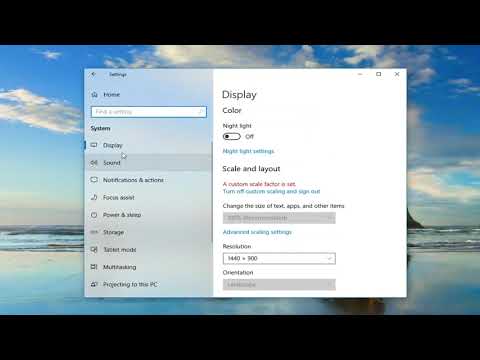
La riproduzione carica il player incorporato di YouTube (modalità privacy avanzata).
Come fare screenshot ad alta risoluzione su Windows 10
CanaleMDTechVideosDescrizione dell’autore
Come fare screenshot ad alta risoluzione su Windows 10.
Scattare screenshot è un modo comodo per documentare e condividere informazioni che vuoi rendere visibili agli altri. Per default, il sistema operativo Windows offre diverse opzioni per catturare immagini dello schermo ad alta risoluzione, come scorciatoie da tastiera, lo Strumento Capture (Snipping Tool) e altro. Nonostante ciò, potresti aver notato che, dopo aver catturato uno screenshot dal tuo PC con Windows 10, la qualità dell’immagine risulta a volte scarsa. Questo succede perché la risoluzione è bassa. Se vuoi ottenere screenshot ad alta risoluzione su Windows 10, assicurati di seguire questi passaggi per migliorare la chiarezza della tua prossima cattura.
Il termine *risoluzione* si riferisce al numero di pixel (o punti per pollice – DPI) per pollice dell’immagine. Quindi, una risoluzione più alta significa una qualità migliore.
Windows offre diverse opzioni per catturare screenshot ad alta risoluzione dello schermo, tra cui scorciatoie da tastiera e lo Strumento Capture (Snipping Tool) incluso nel sistema operativo. Questi screenshot possono essere salvati sul disco, condivisi con colleghi o caricati su Internet. Se usi la scorciatoia con il tasto Windows o lo Strumento Capture, puoi scegliere di catturare solo una finestra specifica invece che l’intero schermo, utile se vuoi concentrarti su una parte particolare.
Questa guida si applica a computer, laptop, desktop e tablet con il sistema operativo Windows 10 (Home, Professional, Enterprise, Education) di tutti i produttori supportati, come Dell, HP, Acer, Asus, Toshiba, Lenovo e altri...
Scattare screenshot è un modo comodo per documentare e condividere informazioni che vuoi rendere visibili agli altri. Per default, il sistema operativo Windows offre diverse opzioni per catturare immagini dello schermo ad alta risoluzione, come scorciatoie da tastiera, lo Strumento Capture (Snipping Tool) e altro. Nonostante ciò, potresti aver notato che, dopo aver catturato uno screenshot dal tuo PC con Windows 10, la qualità dell’immagine risulta a volte scarsa. Questo succede perché la risoluzione è bassa. Se vuoi ottenere screenshot ad alta risoluzione su Windows 10, assicurati di seguire questi passaggi per migliorare la chiarezza della tua prossima cattura.
Il termine *risoluzione* si riferisce al numero di pixel (o punti per pollice – DPI) per pollice dell’immagine. Quindi, una risoluzione più alta significa una qualità migliore.
Windows offre diverse opzioni per catturare screenshot ad alta risoluzione dello schermo, tra cui scorciatoie da tastiera e lo Strumento Capture (Snipping Tool) incluso nel sistema operativo. Questi screenshot possono essere salvati sul disco, condivisi con colleghi o caricati su Internet. Se usi la scorciatoia con il tasto Windows o lo Strumento Capture, puoi scegliere di catturare solo una finestra specifica invece che l’intero schermo, utile se vuoi concentrarti su una parte particolare.
Questa guida si applica a computer, laptop, desktop e tablet con il sistema operativo Windows 10 (Home, Professional, Enterprise, Education) di tutti i produttori supportati, come Dell, HP, Acer, Asus, Toshiba, Lenovo e altri...
Informazioni su questo tutorial
MDTechVideos ha pubblicato questo video tutorial di 1:49 il 2 novembre 2019. È stato visto 305.747 volte su YouTube.
- Canale
- MDTechVideos
- Categoria
- Scienza e tecnologia
- Durata
- 1:49
- Pubblicato
- 2 novembre 2019
- Visualizzazioni
- 305.747
- Mi piace
- 1.340
Condividi
Questo tutorial in altre lingue
- ENHow to Take High Resolution Screenshots in Windows 10
- FRComment prendre haute résolution d'écran dans Windows 10
- ESCómo tomar de alta resolución de pantalla en Windows 10
- PTComo fazer exame de alta resolução Imagens no Windows 10
- DEWie Take Hohe Auflösung Screenshots in Windows 10
- NLHoe om te hoge resolutie Screenshots onder Windows 10
- RUКак принять High Resolution Скриншоты в Windows 10
- PLJak wziąć wysokiej rozdzielczości ekranu w systemie Windows 10
- JAWindowsの10で高解像度のスクリーンショットを撮る方法
- ARكيفية اتخاذ عالية الدقة لقطات في نظام التشغيل Windows 10
- HIWindows 10 में उच्च रिज़ॉल्यूशन स्क्रीनशॉट ले लो करने के लिए कैसे
- IDBagaimana Mengambil Resolusi Tinggi Screenshots pada Windows 10