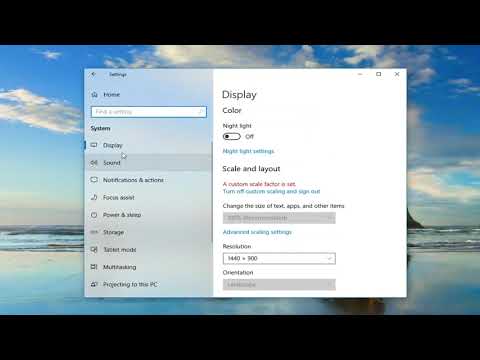
Die Wiedergabe lädt den eingebetteten YouTube-Player (erweiterter Datenschutzmodus).
So machst du hochauflösende Screenshots unter Windows 10
KanalMDTechVideosBeschreibung des Urhebers
So machst du hochauflösende Screenshots unter Windows 10.
Screenshots zu machen ist eine praktische Methode, um Informationen festzuhalten und mit anderen zu teilen. Standardmäßig bietet Windows mehrere Optionen, um hochauflösende Screenshots zu erstellen – etwa mit Tastenkombinationen oder dem Snipping Tool. Trotzdem könnte dir aufgefallen sein, dass die Qualität der Screenshots manchmal nicht optimal ist. Das liegt oft an einer zu niedrigen Auflösung. Wenn du unter Windows 10 wirklich scharfe Screenshots machen möchtest, solltest du diese Tipps beachten, um die nächste Aufnahme klarer zu gestalten.
Der Begriff *Auflösung* bezieht sich auf die Anzahl der Pixel (oder Punkte pro Zoll – DPI) pro Zoll des Bildes. Eine höhere Auflösung bedeutet also bessere Qualität.
Windows stellt verschiedene Möglichkeiten bereit, um hochauflösende Screenshots des Bildschirms zu erstellen – etwa über Tastenkombinationen oder das integrierte Snipping Tool. Die Aufnahmen lassen sich auf der Festplatte speichern, mit Kollegen teilen oder ins Internet hochladen. Nutzt du die Windows-Tastenkombination oder das Snipping Tool, kannst du sogar nur ein einzelnes Programmfenster statt des gesamten Bildschirms erfassen – praktisch, wenn du dich auf einen bestimmten Bereich konzentrieren möchtest.
Diese Anleitung gilt für Computer, Laptops, Desktop-PCs und Tablets mit dem Betriebssystem Windows 10 (Home, Professional, Enterprise, Education) von allen unterstützten Herstellern wie Dell, HP, Acer, Asus, Toshiba, Lenovo und vielen mehr...
Screenshots zu machen ist eine praktische Methode, um Informationen festzuhalten und mit anderen zu teilen. Standardmäßig bietet Windows mehrere Optionen, um hochauflösende Screenshots zu erstellen – etwa mit Tastenkombinationen oder dem Snipping Tool. Trotzdem könnte dir aufgefallen sein, dass die Qualität der Screenshots manchmal nicht optimal ist. Das liegt oft an einer zu niedrigen Auflösung. Wenn du unter Windows 10 wirklich scharfe Screenshots machen möchtest, solltest du diese Tipps beachten, um die nächste Aufnahme klarer zu gestalten.
Der Begriff *Auflösung* bezieht sich auf die Anzahl der Pixel (oder Punkte pro Zoll – DPI) pro Zoll des Bildes. Eine höhere Auflösung bedeutet also bessere Qualität.
Windows stellt verschiedene Möglichkeiten bereit, um hochauflösende Screenshots des Bildschirms zu erstellen – etwa über Tastenkombinationen oder das integrierte Snipping Tool. Die Aufnahmen lassen sich auf der Festplatte speichern, mit Kollegen teilen oder ins Internet hochladen. Nutzt du die Windows-Tastenkombination oder das Snipping Tool, kannst du sogar nur ein einzelnes Programmfenster statt des gesamten Bildschirms erfassen – praktisch, wenn du dich auf einen bestimmten Bereich konzentrieren möchtest.
Diese Anleitung gilt für Computer, Laptops, Desktop-PCs und Tablets mit dem Betriebssystem Windows 10 (Home, Professional, Enterprise, Education) von allen unterstützten Herstellern wie Dell, HP, Acer, Asus, Toshiba, Lenovo und vielen mehr...
Über dieses Tutorial
MDTechVideos hat dieses 1:49 lange Video-Tutorial am 2. November 2019 veröffentlicht. Es wurde 305.747-mal auf YouTube angesehen.
- Kanal
- MDTechVideos
- Kategorie
- Wissenschaft & Technik
- Dauer
- 1:49
- Veröffentlicht
- 2. November 2019
- Aufrufe
- 305.747
- Likes
- 1.340
Teilen
Dieses Tutorial in anderen Sprachen
- ENHow to Take High Resolution Screenshots in Windows 10
- FRComment prendre haute résolution d'écran dans Windows 10
- ESCómo tomar de alta resolución de pantalla en Windows 10
- PTComo fazer exame de alta resolução Imagens no Windows 10
- ITCome prendere ad alta risoluzione Immagini in Windows 10
- NLHoe om te hoge resolutie Screenshots onder Windows 10
- RUКак принять High Resolution Скриншоты в Windows 10
- PLJak wziąć wysokiej rozdzielczości ekranu w systemie Windows 10
- JAWindowsの10で高解像度のスクリーンショットを撮る方法
- ARكيفية اتخاذ عالية الدقة لقطات في نظام التشغيل Windows 10
- HIWindows 10 में उच्च रिज़ॉल्यूशन स्क्रीनशॉट ले लो करने के लिए कैसे
- IDBagaimana Mengambil Resolusi Tinggi Screenshots pada Windows 10