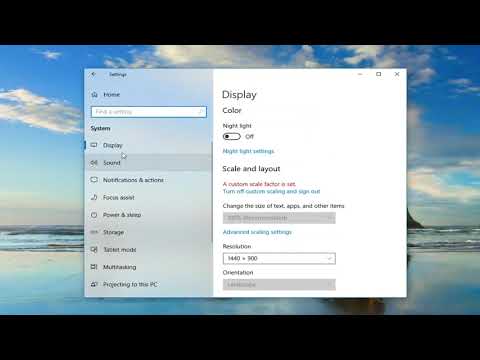
Afspelen laadt de ingesloten YouTube-speler (privacyvriendelijke modus).
Hoe maak je scherpe schermafbeeldingen op Windows 10
KanaalMDTechVideosBeschrijving van de maker
Hoe maak je scherpe schermafbeeldingen op Windows 10.
Een schermafbeelding maken is een handige manier om informatie vast te leggen en te delen met anderen. Standaard biedt Windows verschillende opties om scherpe schermafbeeldingen te maken, zoals sneltoetsen of het Snipping Tool. Toch kun je misschien gemerkt hebben dat de kwaliteit van je schermafbeeldingen soms minder scherp is. Dat komt doordat de resolutie te laag is. Als je op Windows 10 echt scherpe schermafbeeldingen wilt maken, volg dan deze stappen om de volgende afbeelding helderder te krijgen.
Het woord *resolutie* verwijst naar het aantal pixels (of pixels per inch – PPI) per inch van het beeld. Een hogere resolutie betekent dus een betere kwaliteit.
Windows biedt verschillende manieren om scherpe schermafbeeldingen van je scherm te maken, zoals sneltoetsen of het ingebouwde Snipping Tool. Deze afbeeldingen kun je opslaan op je harde schijf, delen met collega’s of uploaden naar het web. Gebruik je de Windows-sneltoets of het Snipping Tool, dan kun je ook kiezen om alleen een venster in plaats van het hele scherm vast te leggen – handig als je je wilt richten op een specifiek gedeelte.
Deze handleiding geldt voor computers, laptops, desktops en tablets met het besturingssysteem Windows 10 (Home, Professional, Enterprise, Education) van alle ondersteunde fabrikanten, zoals Dell, HP, Acer, Asus, Toshiba, Lenovo en nog veel meer...
Een schermafbeelding maken is een handige manier om informatie vast te leggen en te delen met anderen. Standaard biedt Windows verschillende opties om scherpe schermafbeeldingen te maken, zoals sneltoetsen of het Snipping Tool. Toch kun je misschien gemerkt hebben dat de kwaliteit van je schermafbeeldingen soms minder scherp is. Dat komt doordat de resolutie te laag is. Als je op Windows 10 echt scherpe schermafbeeldingen wilt maken, volg dan deze stappen om de volgende afbeelding helderder te krijgen.
Het woord *resolutie* verwijst naar het aantal pixels (of pixels per inch – PPI) per inch van het beeld. Een hogere resolutie betekent dus een betere kwaliteit.
Windows biedt verschillende manieren om scherpe schermafbeeldingen van je scherm te maken, zoals sneltoetsen of het ingebouwde Snipping Tool. Deze afbeeldingen kun je opslaan op je harde schijf, delen met collega’s of uploaden naar het web. Gebruik je de Windows-sneltoets of het Snipping Tool, dan kun je ook kiezen om alleen een venster in plaats van het hele scherm vast te leggen – handig als je je wilt richten op een specifiek gedeelte.
Deze handleiding geldt voor computers, laptops, desktops en tablets met het besturingssysteem Windows 10 (Home, Professional, Enterprise, Education) van alle ondersteunde fabrikanten, zoals Dell, HP, Acer, Asus, Toshiba, Lenovo en nog veel meer...
Over deze tutorial
MDTechVideos publiceerde deze videotutorial van 1:49 op 2 november 2019. Hij is 305.747 keer bekeken op YouTube.
- Kanaal
- MDTechVideos
- Categorie
- Wetenschap & technologie
- Duur
- 1:49
- Gepubliceerd
- 2 november 2019
- Weergaven
- 305.747
- Likes
- 1.340
Delen
Deze tutorial in andere talen
- ENHow to Take High Resolution Screenshots in Windows 10
- FRComment prendre haute résolution d'écran dans Windows 10
- ESCómo tomar de alta resolución de pantalla en Windows 10
- PTComo fazer exame de alta resolução Imagens no Windows 10
- ITCome prendere ad alta risoluzione Immagini in Windows 10
- DEWie Take Hohe Auflösung Screenshots in Windows 10
- RUКак принять High Resolution Скриншоты в Windows 10
- PLJak wziąć wysokiej rozdzielczości ekranu w systemie Windows 10
- JAWindowsの10で高解像度のスクリーンショットを撮る方法
- ARكيفية اتخاذ عالية الدقة لقطات في نظام التشغيل Windows 10
- HIWindows 10 में उच्च रिज़ॉल्यूशन स्क्रीनशॉट ले लो करने के लिए कैसे
- IDBagaimana Mengambil Resolusi Tinggi Screenshots pada Windows 10