Pemutaran memuat pemutar YouTube tersemat (mode privasi yang ditingkatkan).
Cara Mengeluarkan CD dari Mac
SaluranHowcastDeskripsi dari pembuat
-
-
Berbeda dengan PC, Mac tidak memiliki tombol eject pada drive CD-nya. Gunakan salah satu metode berikut untuk dengan mudah dan cepat mengeluarkan cakram Anda.
Langkah 1: Tekan tombol eject
Tekan tombol *Media Eject* pada keyboard, yang terletak di baris atas. Tombol ini tidak memiliki tulisan, tetapi memiliki ikon yang terlihat seperti panah ke atas dengan satu garis di bawahnya.
Tips
Jika CD tidak keluar, masukkan komputer ke mode tidur, lalu tekan tombol *Media Eject* lagi.
Langkah 2: Gunakan pintasan lain
Pilih *File* dari menu atas di desktop. Kemudian pilih *Eject*.
Tips
Untuk menggunakan pintasan keyboard, tekan *Command* dan *E* secara bersamaan.
Langkah 3: Seret ke tempat sampah
Pilih ikon CD atau DVD dari desktop dan seret ke *Trash*. Tidak akan ada data yang terhapus dari cakram, tetapi cakram akan keluar.
Langkah 4: Eject dari iTunes
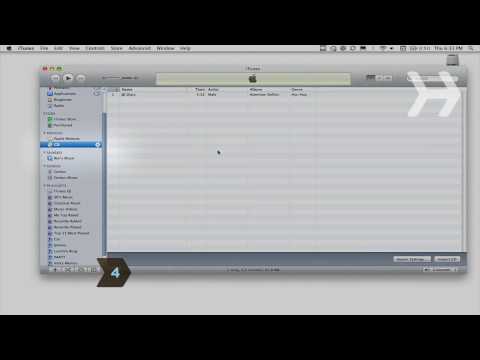
Eject CD langsung dari iTunes dengan menggunakan ikon eject di sebelah nama cakram atau klik *Controls* pada menu horizontal atas, lalu klik *Eject Disc*.
Langkah 5: Restart
Jika semua metode gagal, pilih *Restart* dari menu Apple. Segera setelah bunyi sistem mulai berdering, tekan dan tahan tombol mouse hingga komputer selesai booting. Hal ini akan mengeluarkan CD Anda.
Tahukah Anda?
Tahukah Anda? Apple menjual 2,2 juta unit Mac pada kuartal kedua tahun 2009, dengan laptop menyumbang 63% dari total penjualan.
-
Berbeda dengan PC, Mac tidak memiliki tombol eject pada drive CD-nya. Gunakan salah satu metode berikut untuk dengan mudah dan cepat mengeluarkan cakram Anda.
Langkah 1: Tekan tombol eject
Tekan tombol *Media Eject* pada keyboard, yang terletak di baris atas. Tombol ini tidak memiliki tulisan, tetapi memiliki ikon yang terlihat seperti panah ke atas dengan satu garis di bawahnya.
Tips
Jika CD tidak keluar, masukkan komputer ke mode tidur, lalu tekan tombol *Media Eject* lagi.
Langkah 2: Gunakan pintasan lain
Pilih *File* dari menu atas di desktop. Kemudian pilih *Eject*.
Tips
Untuk menggunakan pintasan keyboard, tekan *Command* dan *E* secara bersamaan.
Langkah 3: Seret ke tempat sampah
Pilih ikon CD atau DVD dari desktop dan seret ke *Trash*. Tidak akan ada data yang terhapus dari cakram, tetapi cakram akan keluar.
Langkah 4: Eject dari iTunes
Eject CD langsung dari iTunes dengan menggunakan ikon eject di sebelah nama cakram atau klik *Controls* pada menu horizontal atas, lalu klik *Eject Disc*.
Langkah 5: Restart
Jika semua metode gagal, pilih *Restart* dari menu Apple. Segera setelah bunyi sistem mulai berdering, tekan dan tahan tombol mouse hingga komputer selesai booting. Hal ini akan mengeluarkan CD Anda.
Tahukah Anda?
Tahukah Anda? Apple menjual 2,2 juta unit Mac pada kuartal kedua tahun 2009, dengan laptop menyumbang 63% dari total penjualan.
Tentang tutorial ini
Howcast memublikasikan tutorial video berdurasi 1:34 ini pada 7 November 2010. Video ini telah ditonton 279.438 kali di YouTube.
- Saluran
- Howcast
- Kategori
- Sains & Teknologi
- Durasi
- 1:34
- Dipublikasikan
- 7 November 2010
- Penayangan
- 279.438
- Suka
- 461
Bagikan
Tutorial ini dalam bahasa lain
- ENHow to Eject a CD from a Mac
- FRComment un CD Ejecter à partir d'un Mac
- ESCómo extraer un CD desde un Mac
- PTComo ejetar um CD a partir de um Mac
- ITCome espellere un CD da un Mac
- DEWie man eine CD von einem Mac auswerfen
- NLHoe kan ik een cd van een Mac uitwerpen
- RUКак извлечь компакт-диск из Mac
- PLJak wysunąć płyty CD z komputera Mac
- JAMacからCDを取り出す方法
- ARكيفية إخراج قرص من ماك
- HIसे एक मैक एक सीडी निकालें कैसे