Afspelen laadt de ingesloten YouTube-speler (privacyvriendelijke modus).
Hoe je een CD uit een Mac haalt
KanaalHowcastBeschrijving van de maker
-
-
In tegenstelling tot een PC heeft een Mac geen uitwerpknop op de CD-speler. Gebruik een van deze methoden om je schijf snel en gemakkelijk te verwijderen.
Stap 1: De uitwerpknop indrukken
Druk op de *Media Eject*-knop op het toetsenbord, die zich in de bovenste rij bevindt. Deze knop heeft geen tekst, maar een icoontje dat lijkt op een pijl omhoog met een streepje eronder.
Tip
Als de CD niet uitwerpt, zet je computer in slaapstand en druk je opnieuw op de *Media Eject*-knop.
Stap 2: Een andere sneltoets gebruiken
Kies *Bestand* uit het bovenste menu op het bureaublad en selecteer *Uitwerpen*.
Tip
Voor de sneltoets druk je tegelijkertijd op *Command* en *E*.
Stap 3: Slepen naar het prullenbakje
Selecteer het icoontje van de CD of DVD op het bureaublad en sleep het naar het *Prullenbakje*. Er wordt niets van de schijf verwijderd, maar deze wordt wel uitgeworpen.
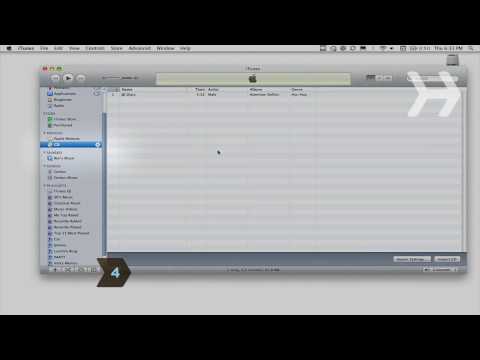
Stap 4: Uitwerpen via iTunes
Werp je CD rechtstreeks uit iTunes uit door het uitwerp-icoontje naast de naam van de schijf te gebruiken of door op *Besturing* in de bovenste menubalk te klikken en vervolgens op *Schijf uitwerpen*.
Stap 5: Herstarten
Als niets anders lukt, kies je *Herstarten* uit het Apple-menu. Zodra je het systeemstartgeluid hoort, houd je de muisknop ingedrukt totdat de computer helemaal is opgestart. Zo wordt je CD uitgeworpen.
Wist je dat?
Wist je dat Apple in het tweede kwartaal van 2009 2,2 miljoen Macs verkocht heeft, waarbij laptops 63% van het totaal uitmaakten?
-
In tegenstelling tot een PC heeft een Mac geen uitwerpknop op de CD-speler. Gebruik een van deze methoden om je schijf snel en gemakkelijk te verwijderen.
Stap 1: De uitwerpknop indrukken
Druk op de *Media Eject*-knop op het toetsenbord, die zich in de bovenste rij bevindt. Deze knop heeft geen tekst, maar een icoontje dat lijkt op een pijl omhoog met een streepje eronder.
Tip
Als de CD niet uitwerpt, zet je computer in slaapstand en druk je opnieuw op de *Media Eject*-knop.
Stap 2: Een andere sneltoets gebruiken
Kies *Bestand* uit het bovenste menu op het bureaublad en selecteer *Uitwerpen*.
Tip
Voor de sneltoets druk je tegelijkertijd op *Command* en *E*.
Stap 3: Slepen naar het prullenbakje
Selecteer het icoontje van de CD of DVD op het bureaublad en sleep het naar het *Prullenbakje*. Er wordt niets van de schijf verwijderd, maar deze wordt wel uitgeworpen.
Stap 4: Uitwerpen via iTunes
Werp je CD rechtstreeks uit iTunes uit door het uitwerp-icoontje naast de naam van de schijf te gebruiken of door op *Besturing* in de bovenste menubalk te klikken en vervolgens op *Schijf uitwerpen*.
Stap 5: Herstarten
Als niets anders lukt, kies je *Herstarten* uit het Apple-menu. Zodra je het systeemstartgeluid hoort, houd je de muisknop ingedrukt totdat de computer helemaal is opgestart. Zo wordt je CD uitgeworpen.
Wist je dat?
Wist je dat Apple in het tweede kwartaal van 2009 2,2 miljoen Macs verkocht heeft, waarbij laptops 63% van het totaal uitmaakten?
Over deze tutorial
Howcast publiceerde deze videotutorial van 1:34 op 7 november 2010. Hij is 279.438 keer bekeken op YouTube.
- Kanaal
- Howcast
- Categorie
- Wetenschap & technologie
- Duur
- 1:34
- Gepubliceerd
- 7 november 2010
- Weergaven
- 279.438
- Likes
- 461
Delen
Deze tutorial in andere talen
- ENHow to Eject a CD from a Mac
- FRComment un CD Ejecter à partir d'un Mac
- ESCómo extraer un CD desde un Mac
- PTComo ejetar um CD a partir de um Mac
- ITCome espellere un CD da un Mac
- DEWie man eine CD von einem Mac auswerfen
- RUКак извлечь компакт-диск из Mac
- PLJak wysunąć płyty CD z komputera Mac
- JAMacからCDを取り出す方法
- ARكيفية إخراج قرص من ماك
- HIसे एक मैक एक सीडी निकालें कैसे
- IDCara Keluarkan CD dari Mac