La riproduzione carica il player incorporato di YouTube (modalità privacy avanzata).
Come espellere un CD dal Mac
CanaleHowcastDescrizione dell’autore
-
-
A differenza di un PC, sul Mac non c’è un pulsante di espulsione sul lettore CD. Usa uno di questi metodi per rimuovere il disco in modo rapido e semplice.
Passo 1: Premi il pulsante di espulsione
Premi il tasto *Media Eject* sulla tastiera, situato nella fila superiore dei tasti. Questo pulsante non ha alcuna scritta, ma ha un’icona che sembra una freccia verso l’alto con una linea sotto.
Consiglio
Se il CD non si espelle, metti il computer in modalità *sleep*, poi premi nuovamente il tasto *Media Eject*.
Passo 2: Usa un altro scorciatoia
Dal menu in alto sul desktop, seleziona *File* e poi *Espelli*.
Consiglio
Per usare la scorciatoia da tastiera, premi contemporaneamente *Command* e *E*.
Passo 3: Trascina nel cestino
Seleziona l’icona del CD o DVD sul desktop e trascinala nel *Cestino*. Non cancellerà nulla dal disco, ma lo espellerà.
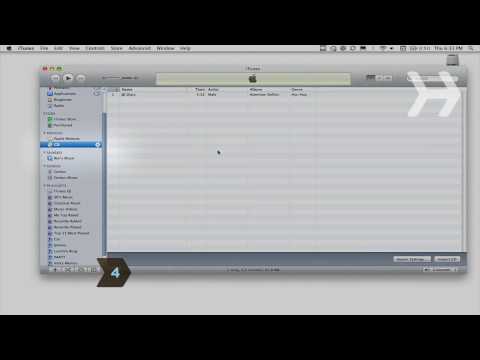
Passo 4: Espelli da iTunes
Espelli il CD direttamente da iTunes usando l’icona di espulsione accanto al nome del disco oppure cliccando su *Controllo* nella barra dei menu in alto, e poi su *Espelli Disco*.
Passo 5: Riavvia
Se nulla funziona, scegli *Riavvia* dal menu Apple. Appena senti il suono di avvio del sistema, premi e mantieni premuto il pulsante del mouse fino a quando il computer non ha finito di avviarsi. Così espellerai il CD.
Lo sapevi?
Sapevi che nel secondo trimestre del 2009 Apple ha venduto 2,2 milioni di Mac, con i portatili che rappresentavano il 63% del totale?
-
A differenza di un PC, sul Mac non c’è un pulsante di espulsione sul lettore CD. Usa uno di questi metodi per rimuovere il disco in modo rapido e semplice.
Passo 1: Premi il pulsante di espulsione
Premi il tasto *Media Eject* sulla tastiera, situato nella fila superiore dei tasti. Questo pulsante non ha alcuna scritta, ma ha un’icona che sembra una freccia verso l’alto con una linea sotto.
Consiglio
Se il CD non si espelle, metti il computer in modalità *sleep*, poi premi nuovamente il tasto *Media Eject*.
Passo 2: Usa un altro scorciatoia
Dal menu in alto sul desktop, seleziona *File* e poi *Espelli*.
Consiglio
Per usare la scorciatoia da tastiera, premi contemporaneamente *Command* e *E*.
Passo 3: Trascina nel cestino
Seleziona l’icona del CD o DVD sul desktop e trascinala nel *Cestino*. Non cancellerà nulla dal disco, ma lo espellerà.
Passo 4: Espelli da iTunes
Espelli il CD direttamente da iTunes usando l’icona di espulsione accanto al nome del disco oppure cliccando su *Controllo* nella barra dei menu in alto, e poi su *Espelli Disco*.
Passo 5: Riavvia
Se nulla funziona, scegli *Riavvia* dal menu Apple. Appena senti il suono di avvio del sistema, premi e mantieni premuto il pulsante del mouse fino a quando il computer non ha finito di avviarsi. Così espellerai il CD.
Lo sapevi?
Sapevi che nel secondo trimestre del 2009 Apple ha venduto 2,2 milioni di Mac, con i portatili che rappresentavano il 63% del totale?
Informazioni su questo tutorial
Howcast ha pubblicato questo video tutorial di 1:34 il 7 novembre 2010. È stato visto 279.438 volte su YouTube.
- Canale
- Howcast
- Categoria
- Scienza e tecnologia
- Durata
- 1:34
- Pubblicato
- 7 novembre 2010
- Visualizzazioni
- 279.438
- Mi piace
- 461
Condividi
Questo tutorial in altre lingue
- ENHow to Eject a CD from a Mac
- FRComment un CD Ejecter à partir d'un Mac
- ESCómo extraer un CD desde un Mac
- PTComo ejetar um CD a partir de um Mac
- DEWie man eine CD von einem Mac auswerfen
- NLHoe kan ik een cd van een Mac uitwerpen
- RUКак извлечь компакт-диск из Mac
- PLJak wysunąć płyty CD z komputera Mac
- JAMacからCDを取り出す方法
- ARكيفية إخراج قرص من ماك
- HIसे एक मैक एक सीडी निकालें कैसे
- IDCara Keluarkan CD dari Mac