A reprodução carrega o leitor integrado do YouTube (modo de privacidade melhorada).
Como ejectar um CD num Mac
CanalHowcastDescrição do autor
-
-
Ao contrário de um PC, não há um botão *Ejectar* no leitor de CD de um Mac. Use uma destas opções para tirar o disco rapidamente e sem complicações.
Passo 1: Pressione o botão Ejectar
Pressione o botão *Ejectar* no teclado, localizado na fila superior, ao lado das letras. Este botão não tem texto, mas tem um ícone que parece uma seta para cima com uma linha por baixo.
*Dica*
Se o CD não ejectar, coloque o computador em modo de suspensão e volte a pressionar o botão *Ejectar*.
Passo 2: Use um atalho
No menu superior da tela, clique em *Ficheiro* e selecione *Ejectar*.
*Dica*
Para ir mais rápido, prima *Comando* e *E* ao mesmo tempo.
Passo 3: Arraste para a Lixeira
Selecione o ícone do CD ou DVD na área de trabalho e arraste-o para a *Lixeira*. Isso não vai apagar nada no disco, mas vai ejectá-lo.
Passo 4: Ejectar a partir do iTunes
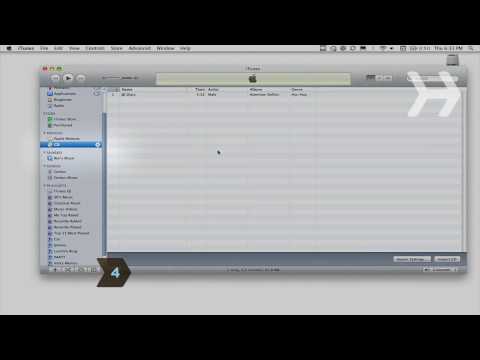
No iTunes, pode ejectar o CD directamente clicando no ícone *Ejectar* ao lado do nome do disco ou indo a *Controlo* (na barra de menu superior) e seleccionando *Ejectar Disco*.
Passo 5: Reiniciar o Mac
Se nada funcionar, escolha *Reiniciar* no menu Apple. Assim que ouvir o som de arranque, mantenha o botão do rato premido até o computador terminar de ligar. Assim o CD será ejectado.
Sabia que?
Sabia que a Apple vendeu 2,2 milhões de Macs no segundo trimestre de 2009, dos quais 63% eram portáteis?
-
Ao contrário de um PC, não há um botão *Ejectar* no leitor de CD de um Mac. Use uma destas opções para tirar o disco rapidamente e sem complicações.
Passo 1: Pressione o botão Ejectar
Pressione o botão *Ejectar* no teclado, localizado na fila superior, ao lado das letras. Este botão não tem texto, mas tem um ícone que parece uma seta para cima com uma linha por baixo.
*Dica*
Se o CD não ejectar, coloque o computador em modo de suspensão e volte a pressionar o botão *Ejectar*.
Passo 2: Use um atalho
No menu superior da tela, clique em *Ficheiro* e selecione *Ejectar*.
*Dica*
Para ir mais rápido, prima *Comando* e *E* ao mesmo tempo.
Passo 3: Arraste para a Lixeira
Selecione o ícone do CD ou DVD na área de trabalho e arraste-o para a *Lixeira*. Isso não vai apagar nada no disco, mas vai ejectá-lo.
Passo 4: Ejectar a partir do iTunes
No iTunes, pode ejectar o CD directamente clicando no ícone *Ejectar* ao lado do nome do disco ou indo a *Controlo* (na barra de menu superior) e seleccionando *Ejectar Disco*.
Passo 5: Reiniciar o Mac
Se nada funcionar, escolha *Reiniciar* no menu Apple. Assim que ouvir o som de arranque, mantenha o botão do rato premido até o computador terminar de ligar. Assim o CD será ejectado.
Sabia que?
Sabia que a Apple vendeu 2,2 milhões de Macs no segundo trimestre de 2009, dos quais 63% eram portáteis?
Sobre este tutorial
Howcast publicou este tutorial em vídeo de 1:34 em 7 de novembro de 2010. Foi visto 279 438 vezes no YouTube.
- Canal
- Howcast
- Categoria
- Ciência e tecnologia
- Duração
- 1:34
- Publicado
- 7 de novembro de 2010
- Visualizações
- 279 438
- Gostos
- 461
Partilhar
Este tutorial noutros idiomas
- ENHow to Eject a CD from a Mac
- FRComment un CD Ejecter à partir d'un Mac
- ESCómo extraer un CD desde un Mac
- ITCome espellere un CD da un Mac
- DEWie man eine CD von einem Mac auswerfen
- NLHoe kan ik een cd van een Mac uitwerpen
- RUКак извлечь компакт-диск из Mac
- PLJak wysunąć płyty CD z komputera Mac
- JAMacからCDを取り出す方法
- ARكيفية إخراج قرص من ماك
- HIसे एक मैक एक सीडी निकालें कैसे
- IDCara Keluarkan CD dari Mac