La reproducción carga el reproductor integrado de YouTube (modo de privacidad mejorada).
Cómo expulsar un CD de una Mac
CanalHowcastDescripción del autor
-
-
A diferencia de una PC, en una Mac no hay un botón *Expulsar* en la unidad de CD. Usa uno de estos métodos para sacar tu disco de forma rápida y sencilla.
Paso 1: Usar el botón de expulsión del teclado
Presiona el botón *Expulsar* que está en la fila superior del teclado, junto a las letras. Este botón no tiene letra, pero tiene un icono que parece una flecha hacia arriba con una línea debajo.
*Consejo*
Si el CD no sale, pon la computadora en modo suspensión y vuelve a presionar el botón *Expulsar*.
Paso 2: Usar un atajo
Ve al menú superior de la pantalla y selecciona *Archivo*, luego elige *Expulsar*.
*Consejo*
Para ir más rápido, presiona *Comando* y *E* al mismo tiempo.
Paso 3: Arrastrar a la Papelera
Selecciona el ícono del CD o DVD en el escritorio y arrástralo a la *Papelera*. No borrará nada del disco, pero sí lo expulsará.
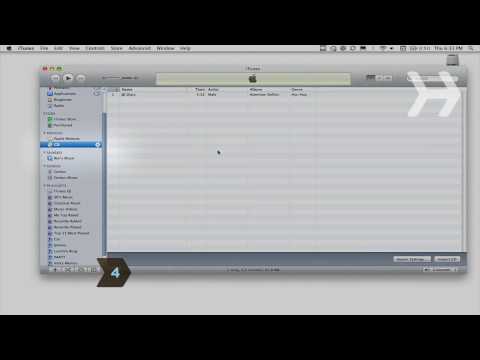
Paso 4: Expulsar desde iTunes
En iTunes, puedes expulsar el CD directamente haciendo clic en el ícono de expulsión al lado del nombre del disco o yendo a *Control* (en la barra de menú superior), luego seleccionando *Expulsar disco*.
Paso 5: Reiniciar la Mac
Si nada funciona, elige *Reiniciar* en el menú Apple. Tan pronto escuches el sonido de arranque, mantén presionado el botón del mouse hasta que la computadora termine de encenderse. Así expulsarás el CD.
¿Sabías que?
¿Sabías que Apple vendió 2,2 millones de Mac en el segundo trimestre de 2009, y que el 63 % de ellos eran portátiles?
-
A diferencia de una PC, en una Mac no hay un botón *Expulsar* en la unidad de CD. Usa uno de estos métodos para sacar tu disco de forma rápida y sencilla.
Paso 1: Usar el botón de expulsión del teclado
Presiona el botón *Expulsar* que está en la fila superior del teclado, junto a las letras. Este botón no tiene letra, pero tiene un icono que parece una flecha hacia arriba con una línea debajo.
*Consejo*
Si el CD no sale, pon la computadora en modo suspensión y vuelve a presionar el botón *Expulsar*.
Paso 2: Usar un atajo
Ve al menú superior de la pantalla y selecciona *Archivo*, luego elige *Expulsar*.
*Consejo*
Para ir más rápido, presiona *Comando* y *E* al mismo tiempo.
Paso 3: Arrastrar a la Papelera
Selecciona el ícono del CD o DVD en el escritorio y arrástralo a la *Papelera*. No borrará nada del disco, pero sí lo expulsará.
Paso 4: Expulsar desde iTunes
En iTunes, puedes expulsar el CD directamente haciendo clic en el ícono de expulsión al lado del nombre del disco o yendo a *Control* (en la barra de menú superior), luego seleccionando *Expulsar disco*.
Paso 5: Reiniciar la Mac
Si nada funciona, elige *Reiniciar* en el menú Apple. Tan pronto escuches el sonido de arranque, mantén presionado el botón del mouse hasta que la computadora termine de encenderse. Así expulsarás el CD.
¿Sabías que?
¿Sabías que Apple vendió 2,2 millones de Mac en el segundo trimestre de 2009, y que el 63 % de ellos eran portátiles?
Sobre este tutorial
Howcast publicó este tutorial en vídeo de 1:34 el 7 de noviembre de 2010. Se ha visto 279.438 veces en YouTube.
- Canal
- Howcast
- Categoría
- Ciencia y tecnología
- Duración
- 1:34
- Publicado
- 7 de noviembre de 2010
- Visualizaciones
- 279.438
- Me gusta
- 461
Compartir
Este tutorial en otros idiomas
- ENHow to Eject a CD from a Mac
- FRComment un CD Ejecter à partir d'un Mac
- PTComo ejetar um CD a partir de um Mac
- ITCome espellere un CD da un Mac
- DEWie man eine CD von einem Mac auswerfen
- NLHoe kan ik een cd van een Mac uitwerpen
- RUКак извлечь компакт-диск из Mac
- PLJak wysunąć płyty CD z komputera Mac
- JAMacからCDを取り出す方法
- ARكيفية إخراج قرص من ماك
- HIसे एक मैक एक सीडी निकालें कैसे
- IDCara Keluarkan CD dari Mac