Pemutaran memuat pemutar YouTube tersemat (mode privasi yang ditingkatkan).
Cara Membuat Mosaik Foto di Lightroom & Photoshop
SaluranPHLEARNBab
Deskripsi dari pembuat
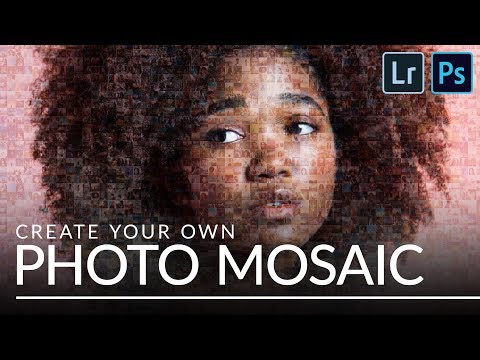
Ubah folder foto menjadi satu gambar mosaik, lalu campurkan mosaik tersebut ke dalam foto lain sehingga terlihat seperti terbuat dari ratusan foto kecil.
Aaron memotong dan mengekspor foto di Lightroom, mengotomatisasi foto menjadi grid dengan Contact Sheet II di Photoshop, lalu mendefinisikan grid tersebut sebagai pola dan menempelkannya ke foto potret menggunakan mode blending Soft Light dan penyesuaian Levels yang dipotong.
DAFTAR ISI
00:00 Membuat Mosaik Foto di Lightroom & Photoshop
01:24 Mengimpor Foto ke Lightroom
01:54 Memotong Foto Menjadi Persegi (1:1)
03:28 Mengekspor Foto untuk Mosaik
04:27 Membangun Mosaik dengan Contact Sheet II
06:03 Mengubah Mosaik Menjadi Pola
06:50 Mengaplikasikan Pola Mosaik ke Foto
08:22 Menyesuaikan Kontras dengan Levels
LANGKAH-LANGKAH
1. Impor semua foto sumber ke Lightroom dengan menyeret folder
2. Potong satu foto menjadi persegi 1:1 (R), lalu pilih semua (Cmd/Ctrl+A) dan gunakan Sync Settings, hanya centang Crop, untuk menerapkannya ke semua foto
3. Ekspor semua foto dengan ukuran 150px pada sisi terpanjang sebagai file JPG ke folder tersendiri
4. Di Photoshop, buka File, lalu Automate, lalu Contact Sheet II, pilih folder tersebut, dan atur ukuran grid, kolom × baris, agar sesuai dengan resolusi target
5. Buka Edit, lalu Define Pattern, untuk menyimpan mosaik jadi sebagai pola Photoshop yang dapat digunakan kembali
6. Buka foto target, tambahkan lapisan New Fill Layer, lalu Pattern, dan pilih pola mosaik
7. Ubah mode blending lapisan pola menjadi Soft Light, lalu klik dua kali pada pola untuk menyesuaikannya...
Aaron memotong dan mengekspor foto di Lightroom, mengotomatisasi foto menjadi grid dengan Contact Sheet II di Photoshop, lalu mendefinisikan grid tersebut sebagai pola dan menempelkannya ke foto potret menggunakan mode blending Soft Light dan penyesuaian Levels yang dipotong.
DAFTAR ISI
00:00 Membuat Mosaik Foto di Lightroom & Photoshop
01:24 Mengimpor Foto ke Lightroom
01:54 Memotong Foto Menjadi Persegi (1:1)
03:28 Mengekspor Foto untuk Mosaik
04:27 Membangun Mosaik dengan Contact Sheet II
06:03 Mengubah Mosaik Menjadi Pola
06:50 Mengaplikasikan Pola Mosaik ke Foto
08:22 Menyesuaikan Kontras dengan Levels
LANGKAH-LANGKAH
1. Impor semua foto sumber ke Lightroom dengan menyeret folder
2. Potong satu foto menjadi persegi 1:1 (R), lalu pilih semua (Cmd/Ctrl+A) dan gunakan Sync Settings, hanya centang Crop, untuk menerapkannya ke semua foto
3. Ekspor semua foto dengan ukuran 150px pada sisi terpanjang sebagai file JPG ke folder tersendiri
4. Di Photoshop, buka File, lalu Automate, lalu Contact Sheet II, pilih folder tersebut, dan atur ukuran grid, kolom × baris, agar sesuai dengan resolusi target
5. Buka Edit, lalu Define Pattern, untuk menyimpan mosaik jadi sebagai pola Photoshop yang dapat digunakan kembali
6. Buka foto target, tambahkan lapisan New Fill Layer, lalu Pattern, dan pilih pola mosaik
7. Ubah mode blending lapisan pola menjadi Soft Light, lalu klik dua kali pada pola untuk menyesuaikannya...
Tentang tutorial ini
PHLEARN memublikasikan tutorial video berdurasi 10:24 ini pada 5 November 2018. Video ini telah ditonton 264.010 kali di YouTube.
- Saluran
- PHLEARN
- Kategori
- Pendidikan
- Durasi
- 10:24
- Dipublikasikan
- 5 November 2018
- Penayangan
- 264.010
- Suka
- 6.426
Bagikan
Tutorial ini dalam bahasa lain
- ENHow to Create a Photo Mosaic in Lightroom & Photoshop
- FRComment créer une mosaïque photo dans Lightroom et Photoshop
- ESCómo crear un mosaico de fotos en Lightroom y Photoshop
- PTComo criar um mosaico da foto no Lightroom e Photoshop
- ITCome creare un mosaico di foto in Lightroom e Photoshop
- DEWie man ein Foto-Mosaik in Lightroom und Photoshop erstellen
- NLHoe maak je een foto Mozaïek in Lightroom en Photoshop aanmaken
- RUКак создать фото мозаики в Lightroom и Photoshop
- PLJak utworzyć mozaiki zdjęć w Lightroom i Photoshop
- JALightroomの&Photoshopで写真のモザイクを作成する方法
- ARكيفية إنشاء فسيفساء صور في لايت وفوتوشوب
- HIकैसे Lightroom और फ़ोटोशॉप में एक फोटो मोज़ेक बनाने के लिए